投稿日:2026-09-30 最終更新日:2026-10-01
この記事は「Windows11バージョン26H2が配信」についての記録です。
概要
Windows11のバージョン更新について
Windows11のバージョン更新(機能更新プログラム)は、新機能だけでなく潜在的な修正プログラムとセキュリティ更新プログラムが含まれます。
また、サポート期限が延長されます。サポート期限が切れるとセキュリティ更新や不具合修正が受け取れなくなり危険な状態になります。
Windows 11 バージョン26H2についてはこちらを参照ください
Windows 11、バージョン 26H2 の更新履歴 - Microsoft Support
Windows 11 には、年間機能更新プログラムのタイミングがあります。機能更新プログラムは、暦年の後半にリリースされ、Home、Pro、Pro for Workstations、および Pro Education エディションの 24 か月のサポート、Enterprise および Education エディションの 36 か月間のサポートが付属します。
2026年09月29日現在の状態
Windows 11 バージョン 26H2 が一般提供になりました。 この新しいバージョンには、Windows 11 バージョン 25H2 および 24H2 で最近発表されたすべての機能が含まれており、サービス テクノロジを使用して提供され、高速インストール エクスペリエンスを提供します。
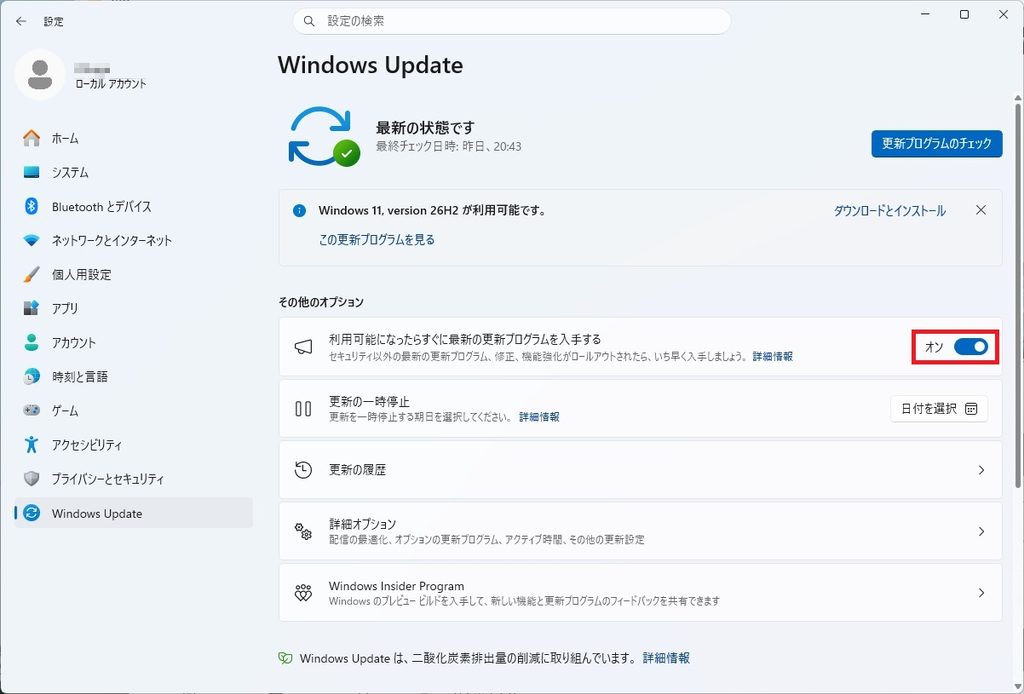
ロールアウトは段階的であり、今後数か月にわたって拡大される予定です。 本日以降、バージョン 26H2 は、設定を有効にしたユーザーが対象の Windows 11 バージョン 25H2 およびバージョン 24H2 デバイスで利用できます 利用可能になったらすぐに最新の更新プログラムを入手 してください。 デバイスの更新プログラムの準備が整っている場合は、自動的にダウンロードとインストールが行われ、1 回再起動するだけでプロセスが完了します。
Windows 11 バージョン 26H2 をインストールする方法の詳細については、このビデオをご覧ください 。
現在のWindowsのバージョンを確認
キーボードショートカットでの確認方法
1.[Windows]キーを押しながら[Pause]キー入力で、”システム>バージョン情報”画面を表示
![[Windows]+[Pause]](https://restarting-life.com/wp-content/uploads/2026/09/63462b5feda00f2332fb8506551fc1ee-1024x295.jpg)
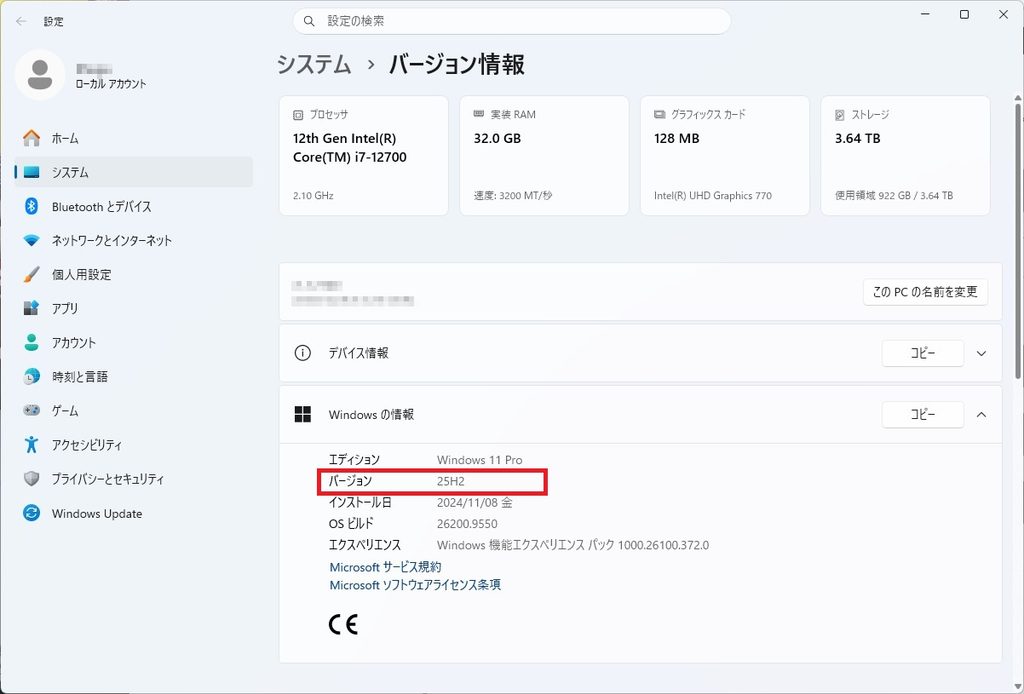
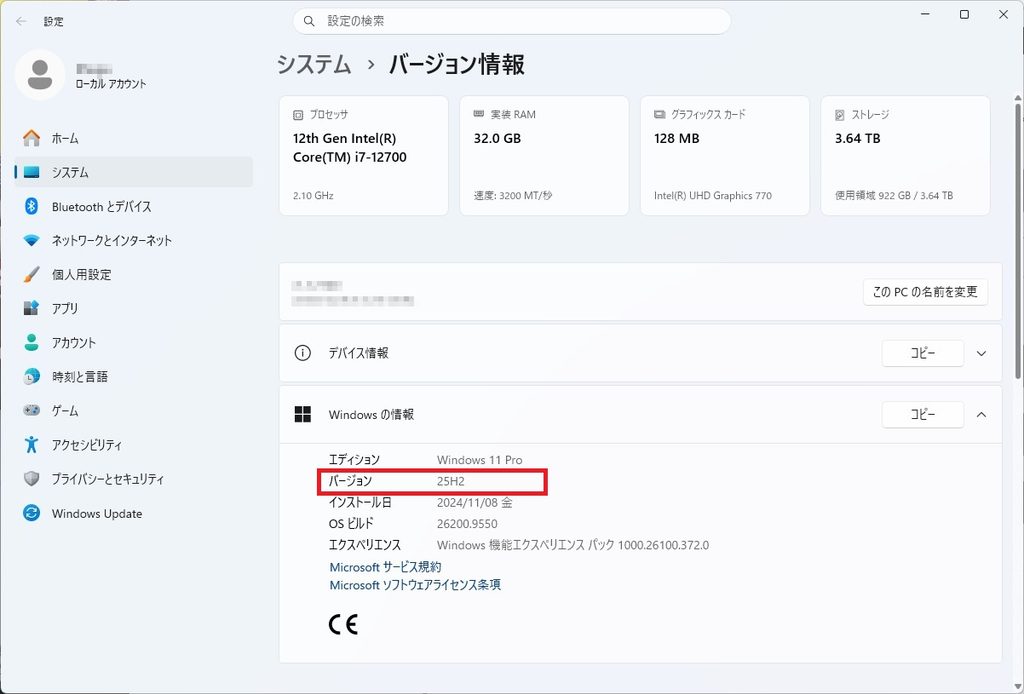
2.”Windowsの情報”欄の”バージョン”を確認
マウス操作での確認方法
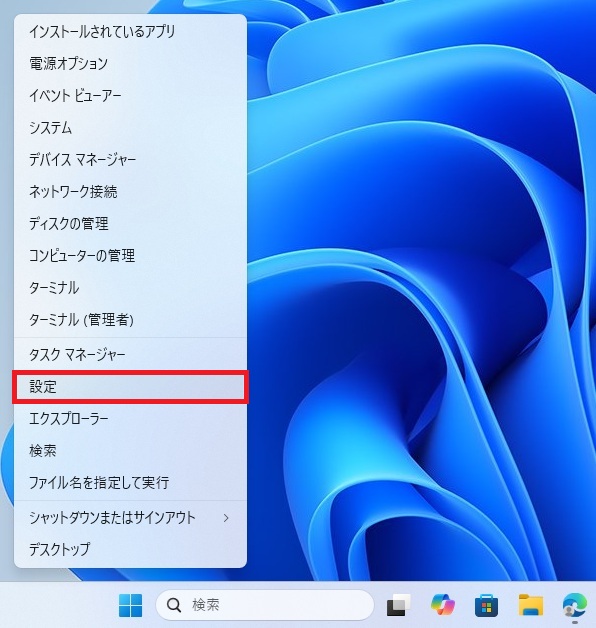
1.「スタート」(タスクバー中央左の[Windowsマーク])を右クリックし、クイックリンクメニューを表示

2.「設定」をクリックし、設定画面を表示
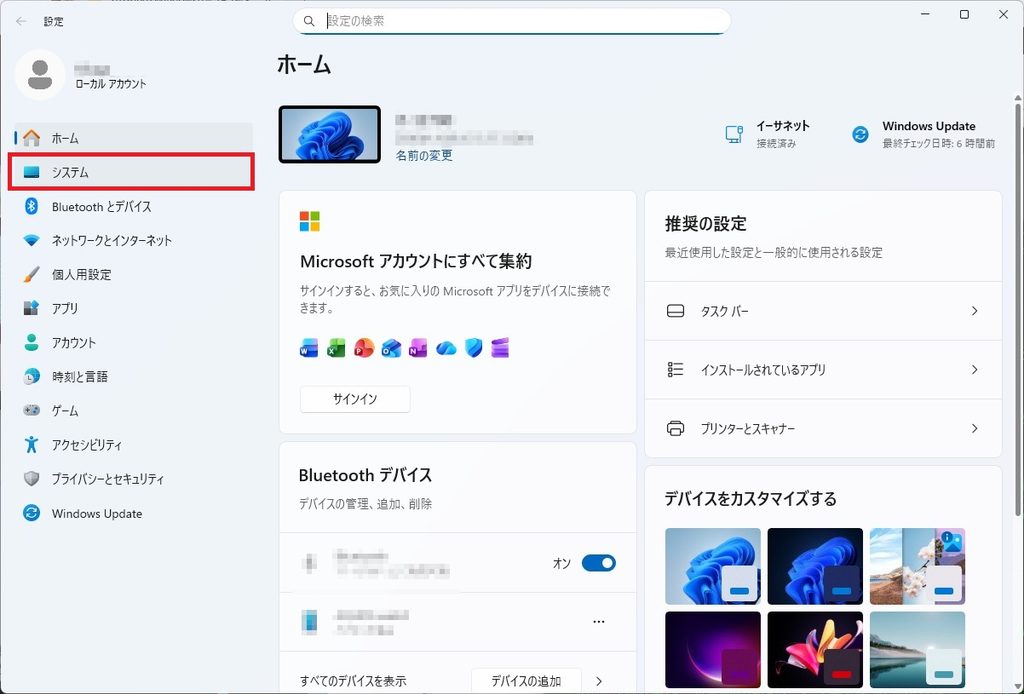
3.(左リストの)「システム」をクリックし、システム画面を表示
4.「バージョン情報」をクリックし、”システム>バージョン情報”画面を表示
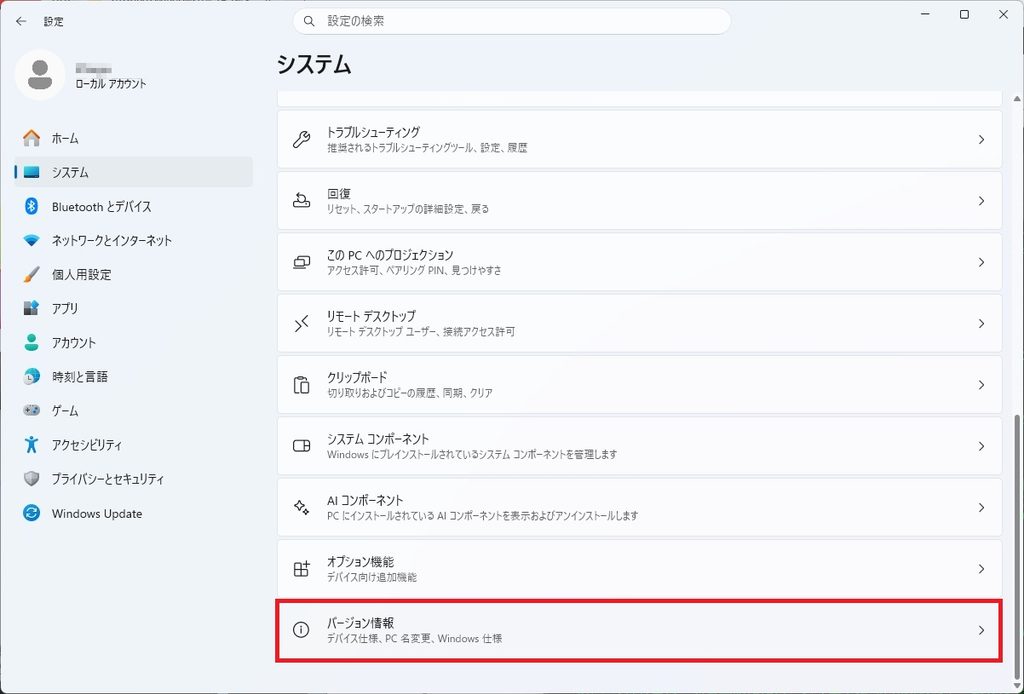
5.”Windowsの情報”欄の”バージョン”を確認
バージョン26H2の提供を受けているか確認
設定 > WindowsUpdate の画面で確認します。
設定画面を表示
キーボードショートカットで”設定”画面を表示
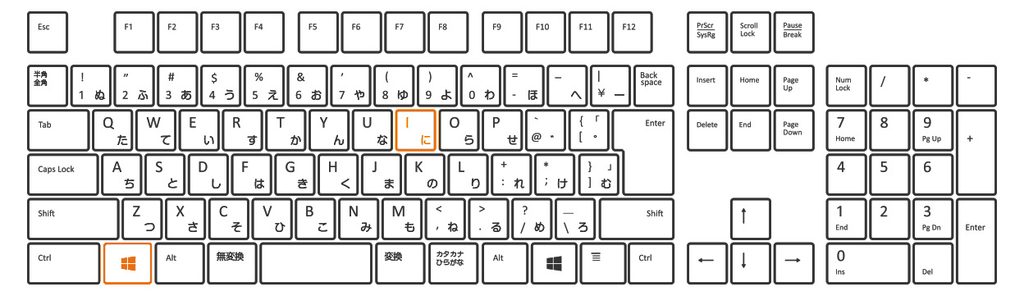
[Windows]キーを押しながら[I](アルファベットのアイ)キーを入力し”設定”画面を表示します。
マウス操作で設定画面を表示
1.「スタート」(タスクバー中央左の[Windowsマーク])を右クリックし、クイックリンクメニューを表示します。
2.「設定」をクリックし”設定”画面を表示します。
WindowsUpdate画面を表示
”設定”画面を表示したら、(左リストの)「WindowsUpdate」をクリックし”WindowsUpdate”画面を表示します。
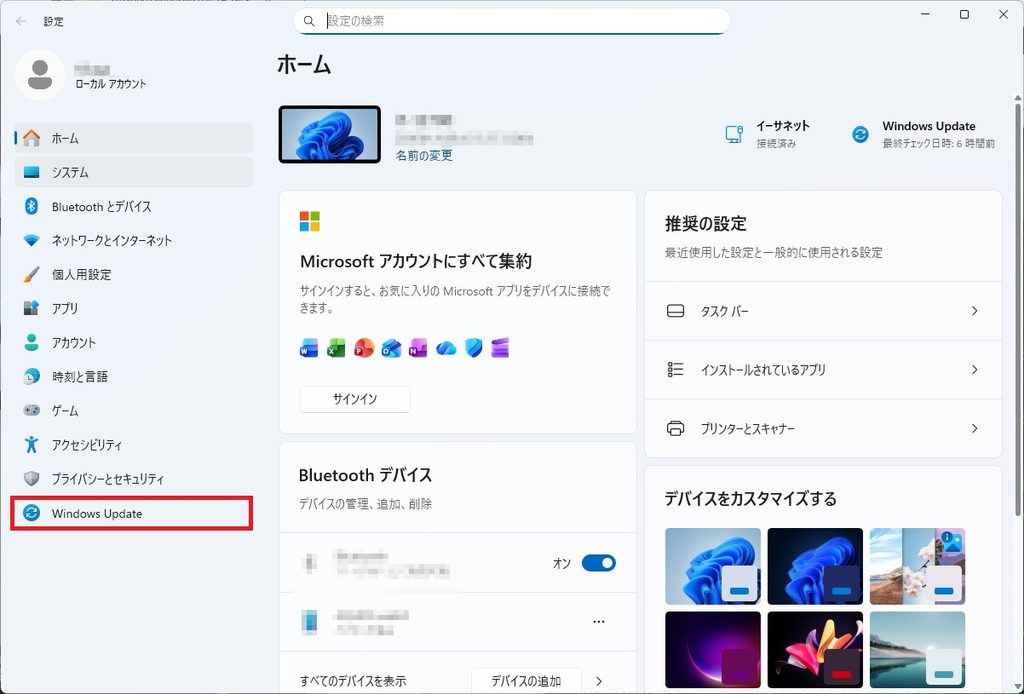
”Windows11,version26H2が利用可能です。”の表示があるか確認
”Windows11,version26H2が利用可能です。”が表示されているか確認。
「更新プログラムのチェック」クリック、新しい更新を確認することで表示される場合もあります。
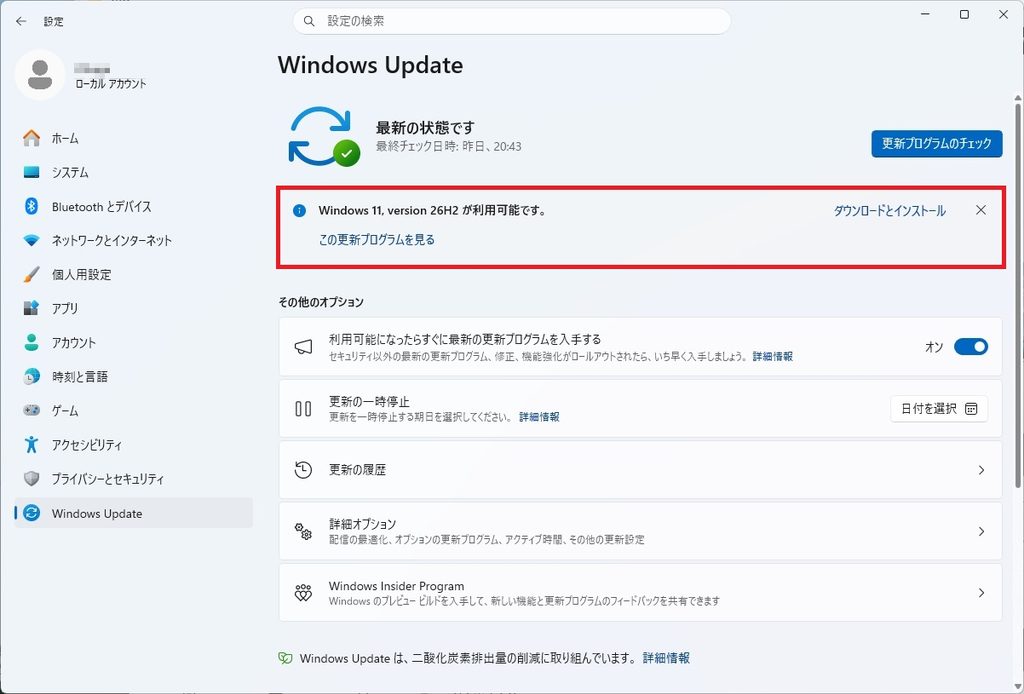
補足:利用可能になったらすぐに最新の更新プログラムを入手するについて
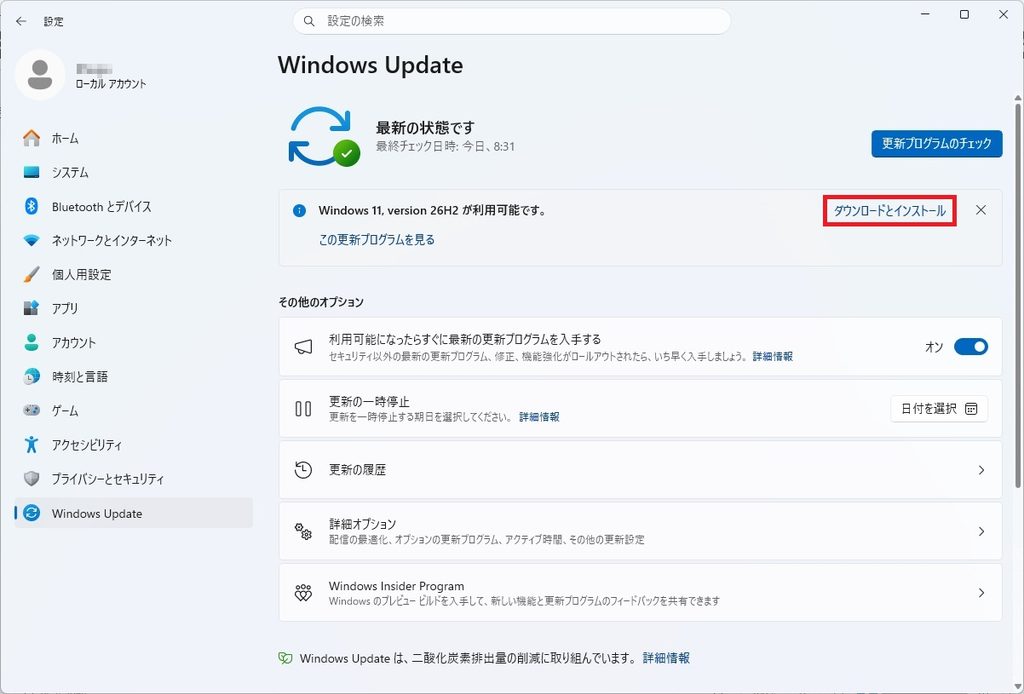
26H2への更新方法
ダウンロードとインストールの実施
前項、バージョン26H2の提供を受けているか確認にて「Windows11,version 26H2 が利用可能です。」表示を確認出来たら、(右側の)「ダウンロードとインストール」をクリック
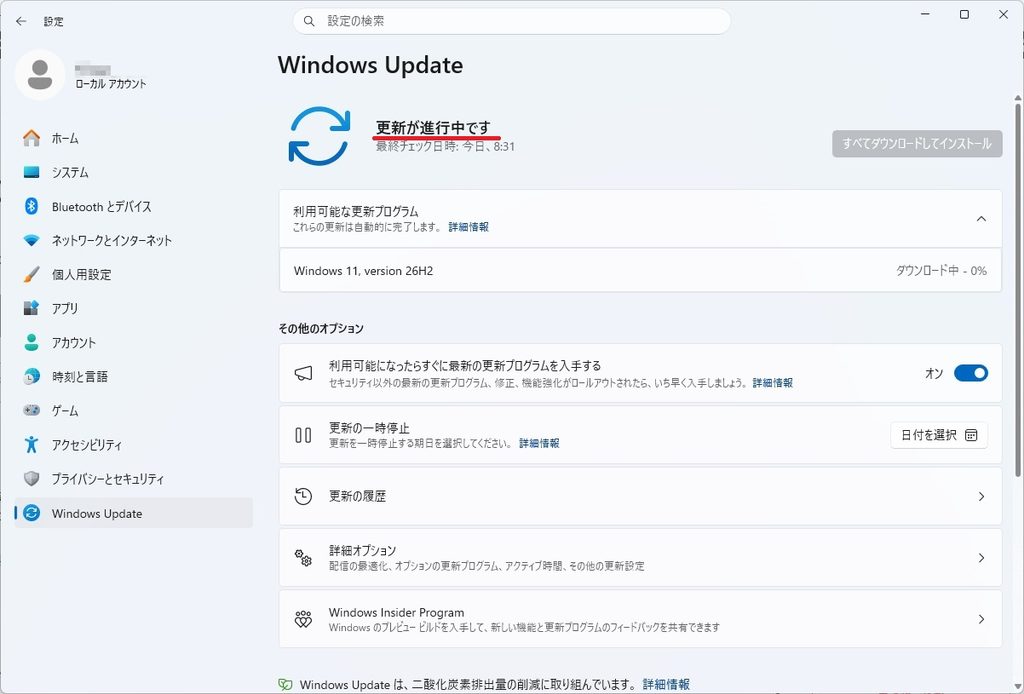
”更新が進行中です”表示中はそのまま放置。画面を閉じなければ他の作業もできます。
ダウンロードとインストールが終わると再起動の保留中表示になります。他の作業中なら保存と終了を行ってから「今すぐ再起動する」クリックで更新を行います。
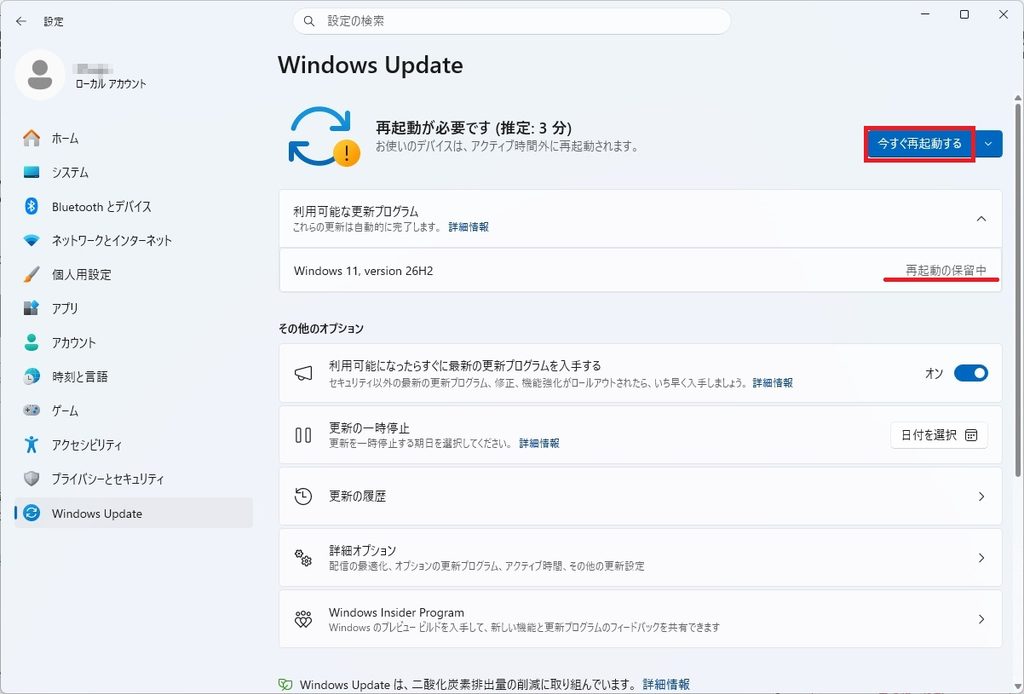
再起動後に通常のパソコン起動時の画面が表示されたら更新は完了です。
更新後の作業
バージョンが更新されたことを確認
前項:現在のWindowsのバージョンを確認 の手順にて「Windowsの情報」欄の「バージョン」が更新されている事を確認します。
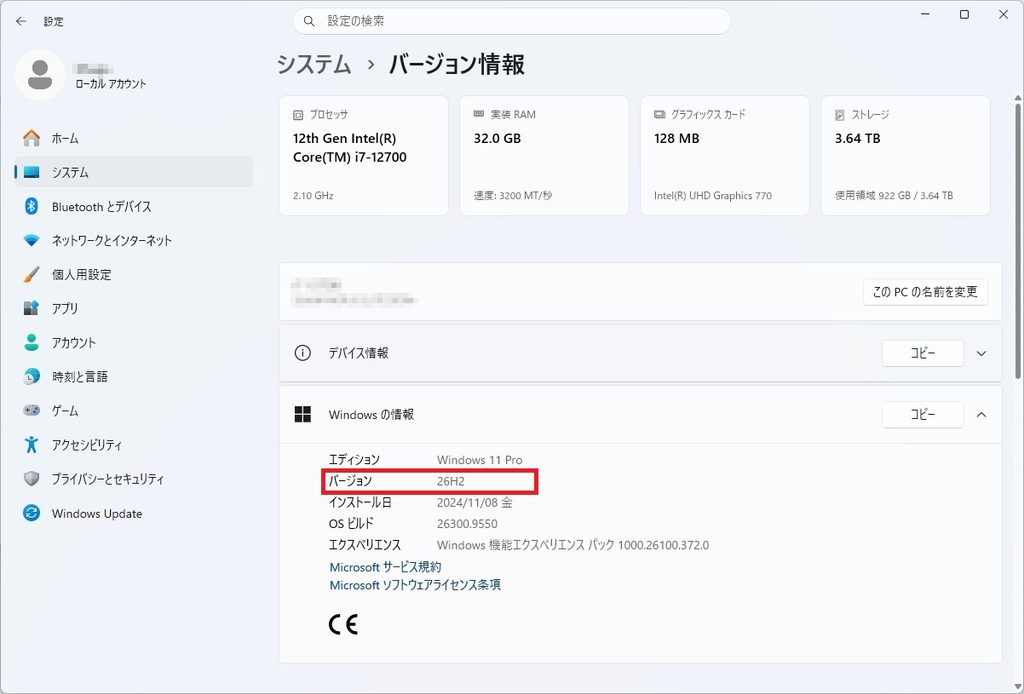
回復ドライブの作成
Windows11のバージョン更新を確認できたら、回復ドライブの作成も済ませましょう。作成には32GB以上の容量を持つUSBメモリが必要です。過去に作成済でも中身のバージョン更新が古いままだったりするので、回復ドライブの再作成は行ったほうがいいです。過去の状態へ回復したい場面もないでしょうから、以前作成のUSBメモリに上書きでいいです。
回復ドライブの作成については、別記事「回復ドライブの作成について」を参照ください。
-

-
回復ドライブの作成について
続きを見る