投稿日:2026-07-10 最終更新日:2026-07-10
この記事は「回復ドライブの作成」についてまとめたものです。
概要
回復ドライブの作成とは
回復ドライブの作成とは、トラブル時に回復環境を起動するための外部記録装置(USBメモリ等)を自分で作成するためのツールです。
Windowsのスタートアップ修復で復旧できない時の一つの手段として平時に作成しておくことをお勧めします。
PCを起動できない場合でもPCをリセットしたり問題のトラブルシューティングを行ったりすることができます。
システムファイルを回復ドライブにバックアップすると、このドライブを使用してWindowsを再インストールすることもできます。引用元:回復ドライブ作成画面説明文より
Windowsの 回復ドライブ ユーティリティは、PCを元の状態に復元するために必要な重要なシステムファイルをバックアップするように設計された貴重なツールです。 このユーティリティは、ハードドライブを交換したり、ドライブを完全にワイプした場合でも、Windows デバイスを出荷時の設定に復元するのに役立つ USB リカバリ メディアを作成します。 リカバリ メディアには、組み込みの Windows ファイル、メディア作成時にインストールされた更新プログラム、PC 製造元からのカスタマイズが含まれており、ベアメタル回復シナリオに対する信頼性の高いバックアップ ソリューションが保証されます。
リカバリ メディアの作成は、ハードウェア障害などの重大な問題が発生した場合にシステムを迅速かつ効率的に復元できるようにするための予防的な手段です。 このメディアは、作成されたデバイス上のベアメタル回復に使用でき、スムーズで効率的な復元処理を保証します。
最新の Windows 更新プログラムと機能強化を含めるために、リカバリ メディアを毎年作成し直すことをお勧めします。 さらに、リカバリ メディアには個人用ファイルが含まれていないことに注意してください。 このため、Windows バックアップやファイル履歴などの別のバックアップ方法を使用して、個人データを個別にバックアップする必要があります。
回復ドライブの作成を行うための準備
電源を接続し、作成に十分な時間を確保する
パソコンごと異なりますが、作成開始から完了までは数十分~数時間かかることがあります。途中でバッテリー切れにならないようコンセントに接続します。
私の自作パソコンの1台では記事作成のために再作成したところ1時間32分ほどかかりました。過去にメーカー製ノートパソコンでは購入直後でも4時間以上かかった事もあります。
32GB以上の容量を持つUSB接続の外部記録装置を用意する
必要ファイルが入っていない外部記録装置が必要です。回復ドライブの作成は外部記録装置の内容を全て削除してから行うため、作成前に保存していたファイルは全て無くなります。
以前作成した外部記録装置の再利用はOKです。最新の環境があれば、以前作成時の環境は不要だからです。
外部記録装置はHDDでもSSDでもUSBメモリでも構いませんが、耐久性や入手性、速度と価格を考えるとUSBメモリが第一候補となります。以下に記載のとおり、32GB以下では足りないし、現在は32GB以上あっても無意味です。
16GB以上と記載のあるホームページもあるようですが、現在では「システムファイルを回復ドライブにバックアップします」を含めて16GBでは足りない事があるようです。途中で作成が失敗します。
32GBより大きい外部記録装置を使用しても、残りの領域を別の用途に利用することはできません。現在の回復ドライブの作成は実行後は使用領域が32GBになり、残りの領域は未割り当てになります。残りの領域に新しいドライブを割り当てても、再作成時には保持されず全削除されます。
PCのスリープ状態を「なし」に、休止状態を「なし」に設定する
回復ドライブの作成の作成中にパソコンが中断しないように設定変更をします。
スリープ状態や休止状態が実施中は消費電力の削減に寄与し、バッテリーの持ちに影響しますのでノートパソコン等では有益な設定になります。回復ドライブの作成を作成後は設定を戻して良いです。
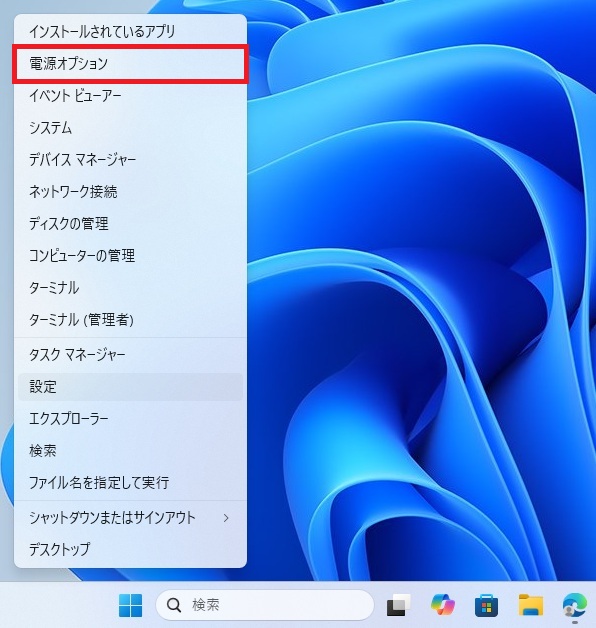
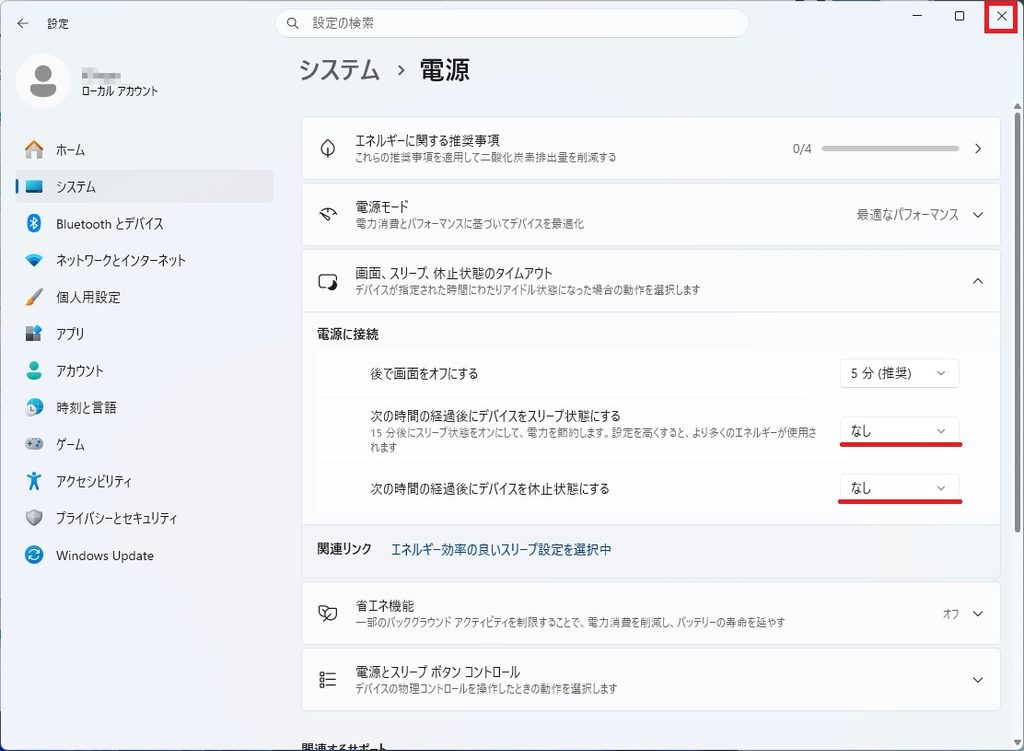
1.「スタート」(タスクバー中央左の[Windowsマーク])を右クリックし、クイックリンクメニューを表示

2.「電源オプション」をクリックし、「システム>電源」画面を表示
3.「画面、スリープ、休止状態のタイムアウト」をクリックし展開します
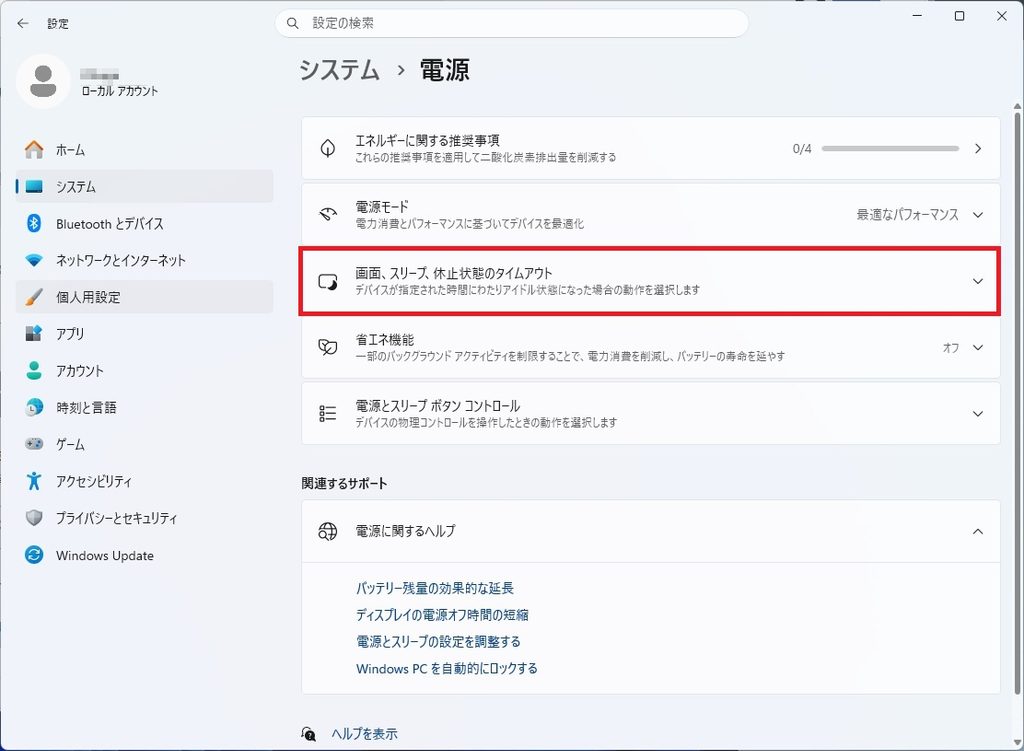
4.「次の時間の経過後にデバイスをスリープ状態にする」項目の時間が「なし」以外ならクリックし展開します
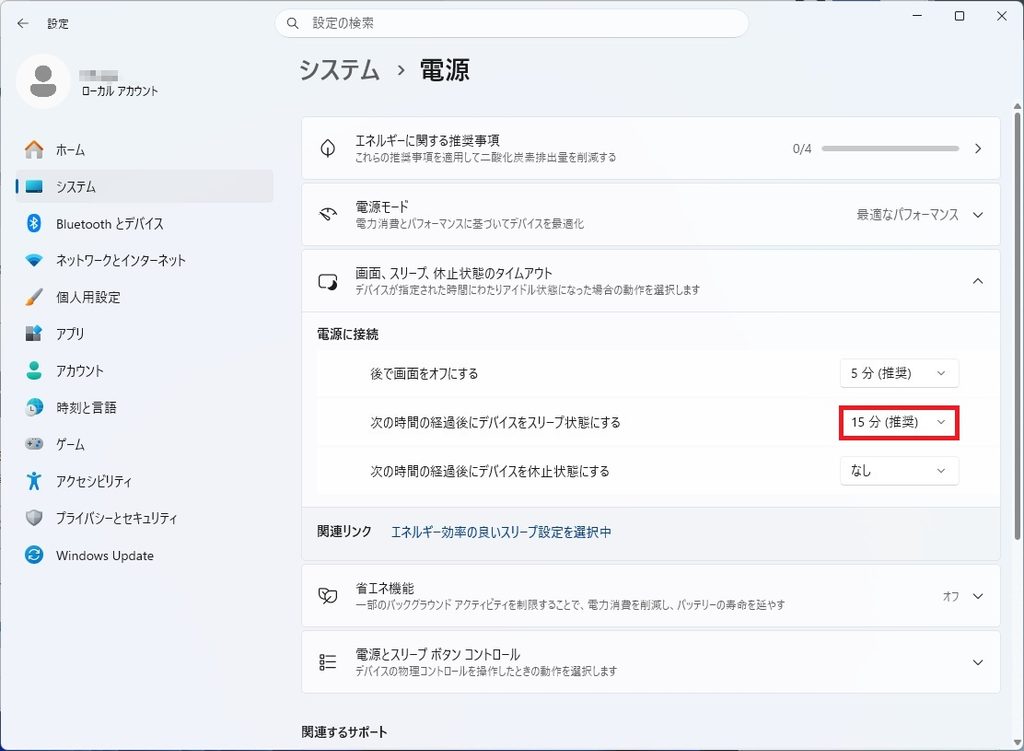
5.選択肢の最下段「なし」をクリックし設定します
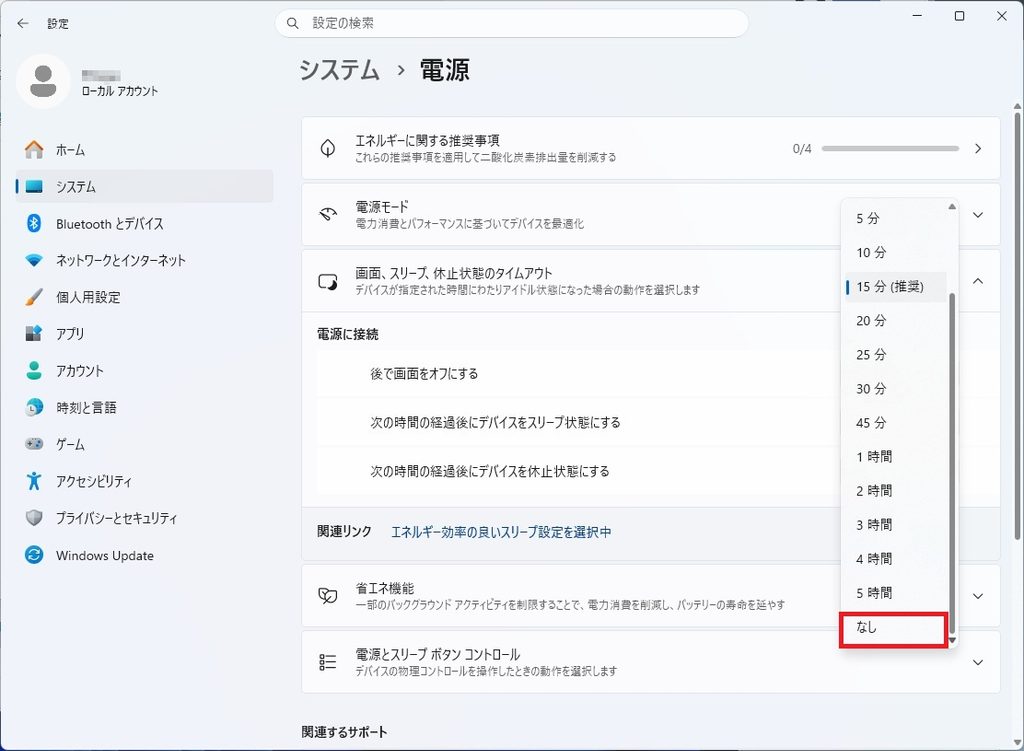
6.「次の時間の経過後にデバイスを休止状態にする」が「なし」以外ならクリック展開し「なし」を設定します
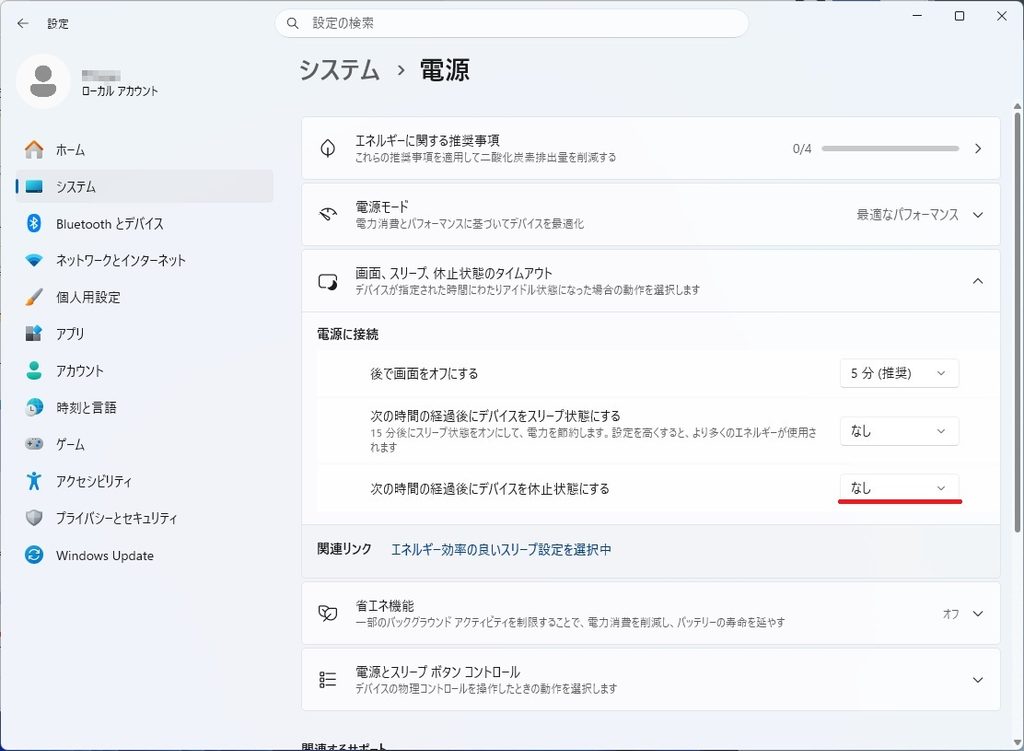
7.スリープ状態、休止状態、どちらも「なし」にすれば設定は完了です。画面は右上✕で閉じて良いです
回復ドライブの作成に不要な外部機器を一時取り外す
回復ドライブの作成では、作成用に外部記憶装置を接続します。
作成手順内では、作成先外部記憶装置のドライブレターを指定しますが、他の記憶装置が繋がっていると間違う可能性があります。指定した記憶装置内のデータは完全消去され復元不可能なので、回復ドライブの作成に必要でない外部接続機器は取り外しておく方が安全です。
具体的には、外付けHDD、外付けSSD、USBメモリ、SDカード、等の書き込み可能メディアが対象です。
現在では外部接続機器のほとんどがUSB接続でしょうから、キーボード&マウス以外のUSB機器は外せるなら外すのが最適解になります。
回復ドライブの作成
回復ドライブの作成を行うための準備を終えたら、いよいよ作成を開始です。
作成には32GB以上の容量を持つUSBメモリが必要です。再作成時は、Windowsの機能更新後に更新前の状態へ回復したい場面もないでしょうから以前作成のUSBメモリに上書き(更新前は消去)でいいです。
回復ドライブの作成を開く
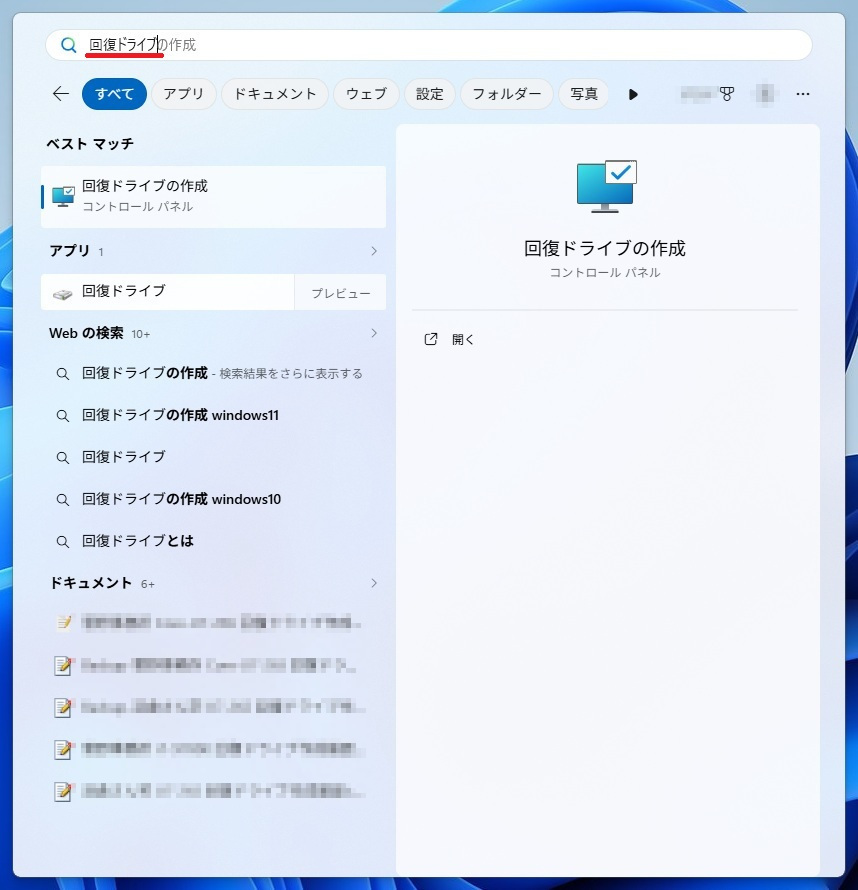
1.スタートメニューを開きます(タスクバー中央左の[Windowsマーク]orキーボードの[Windows]キー)

2.続けて「回復ドライブ」と入力し、「回復ドライブの作成」または「回復ドライブ」を開きます
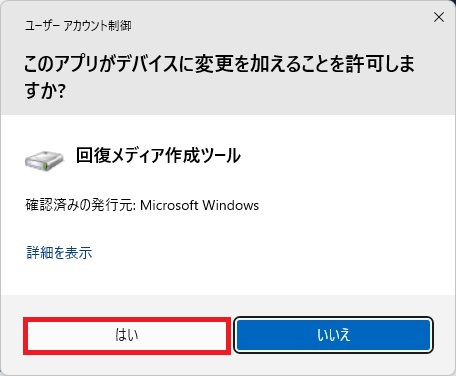
3.ユーザーアカウント制御で「このアプリがデバイスに変更を加えることを許可しますか?」に「はい」
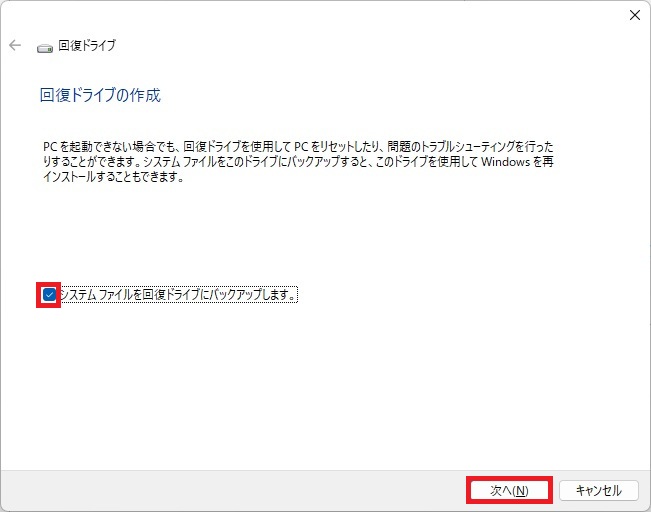
4.回復ドライブの作成の画面が表示されます。
「システムファイルを回復ドライブにバックアップします。」のチェックを確認
1.回復ドライブの作成の画面が表示されたら。中央「システムファイルを回復ドライブにバックアップします」のチェックが入っていることを確認して、右下「次へ」クリックで外部記憶装置を検索します。
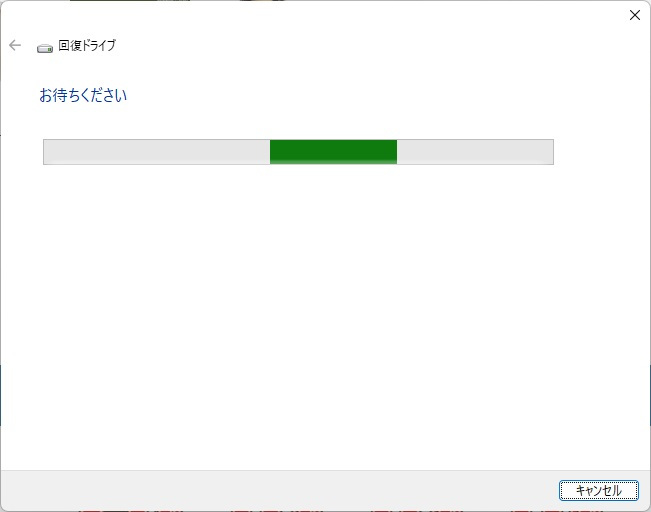
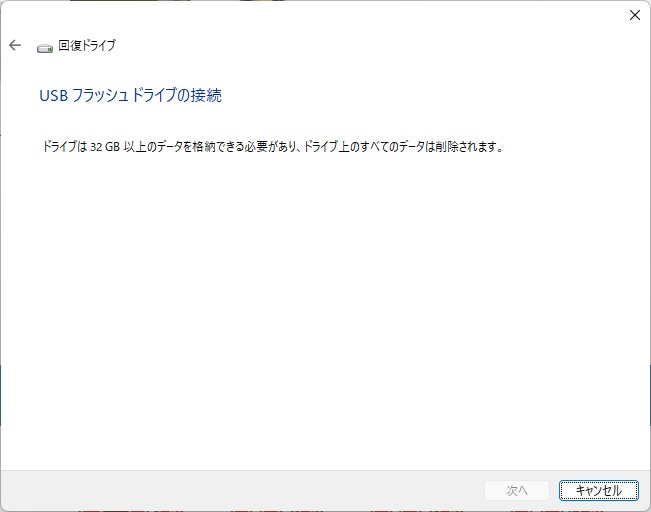
2.”お待ちください”にて外部記憶装置を検索します。通常は数分で済みます。外部記憶装置が見つけられなかった時は”USBフラッシュドライブの接続”に”使用可能なドライブ”項目が表示されず、右下の「次へ」もグレーアウトして押せません。
外部記憶装置をパソコンに接続する
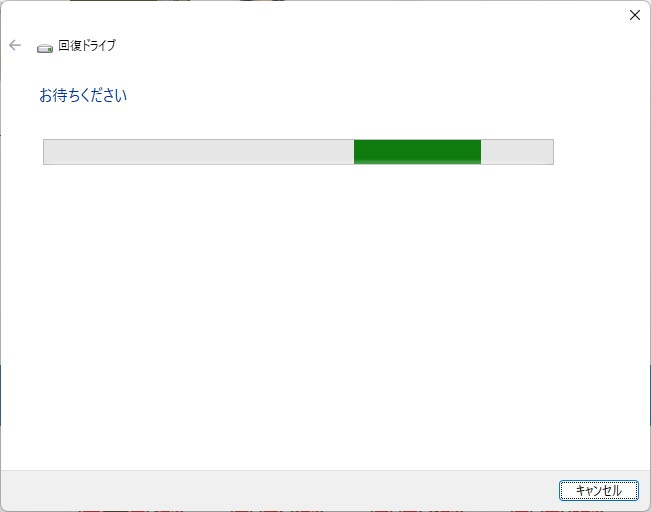
1.回復ドライブの作成を行うための準備にて用意したUSBメモリ等の外部記憶装置をパソコンに接続すると画面が変り”お待ちください”にて外部記憶装置を再度検索します。
ドライブの指定を行い、回復ドライブの作成を開始する
1.外部記憶装置が見つかった時は”USBフラッシュドライブの接続”に”使用可能なドライブ”項目が表示されます。複数見つかった場合はドライブレター(E: や F:)とドライブ名(回復やラベルなし)を元に1つを選択します。
ドライブの指定が出来たら右下[次へ]。ドライブ指定を間違うと意図しないドライブの全てのデータを失うので慎重に行わなければなりません。
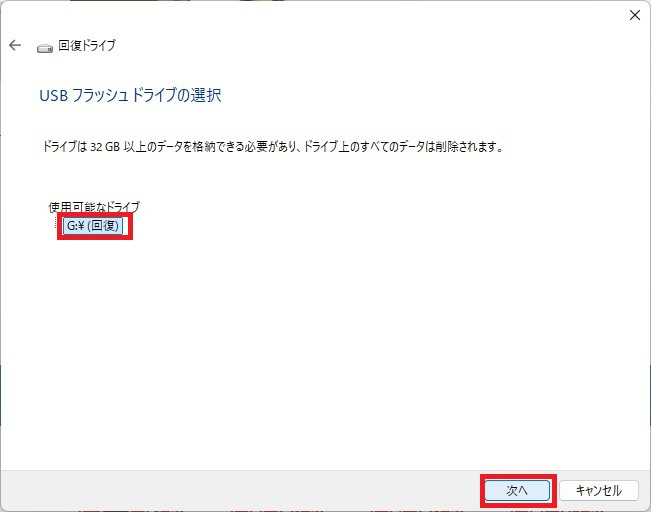
ドライブレターとドライブ名だけで、一番の目安となる外部記憶装置の容量(サイズ)が表示されません。
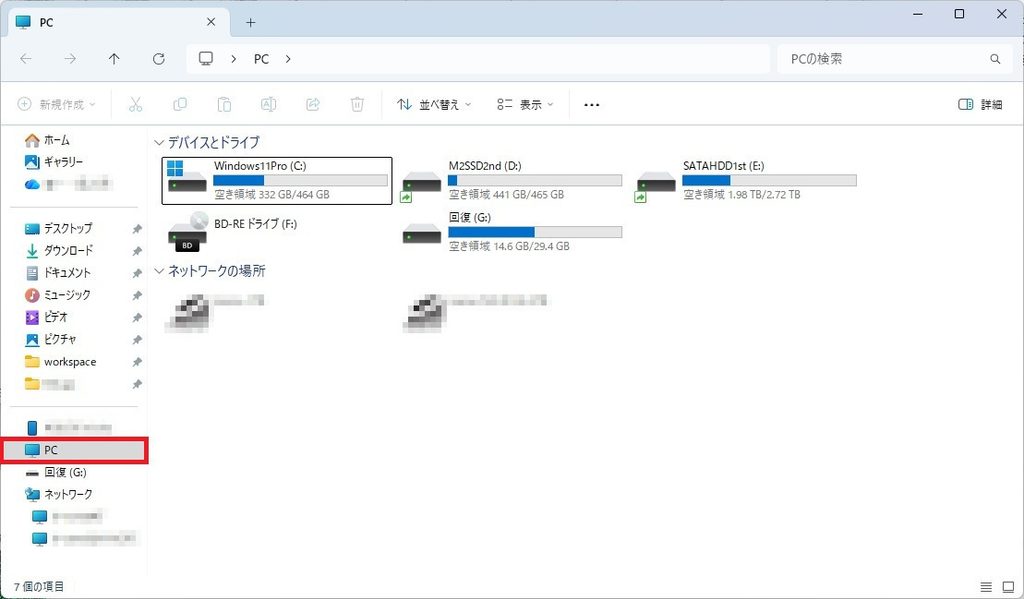
エクスプローラーを開く([Windows]キー+[E]キー) >左ペインの「PC」をクリックで全てのドライブのドライブレターとドライブ名、容量と使用量を確認できます。
ただし、FAT32フォーマットで32GBの外部記憶装置はWindowsでは29.4GB表示になります。
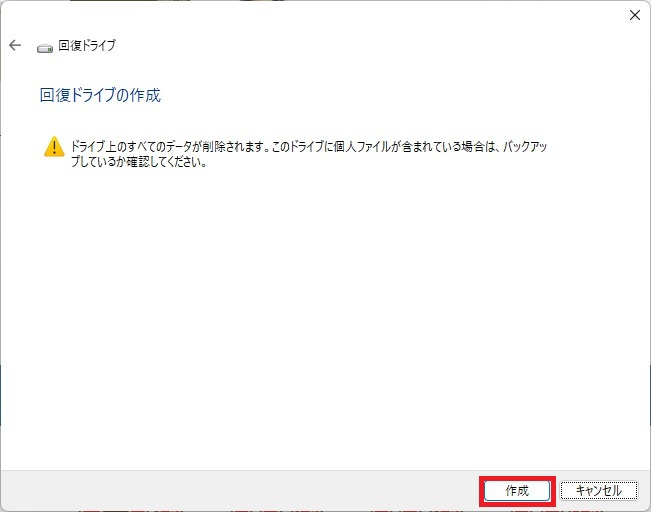
2.”回復ドライブの作成”画面にて作成開始前の最終確認が表示されます。
指定したドライブ上の全てのデータが削除されます。ドライブの再確認は左上の[←]で戻ります。
右下「作成」で開始し、元に戻すことはできません。
回復ドライブの作成が完了するまで待つ
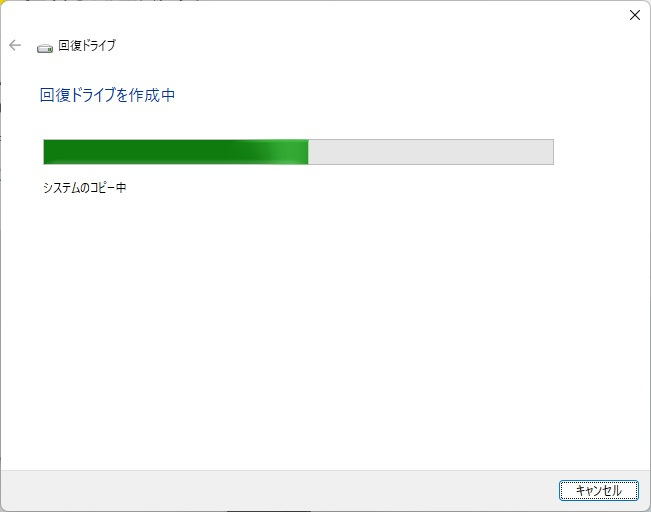
1.先にフォーマットで外部記憶装置の全データを消去し、続いてシステムのコピーで回復ドライブを作成します。
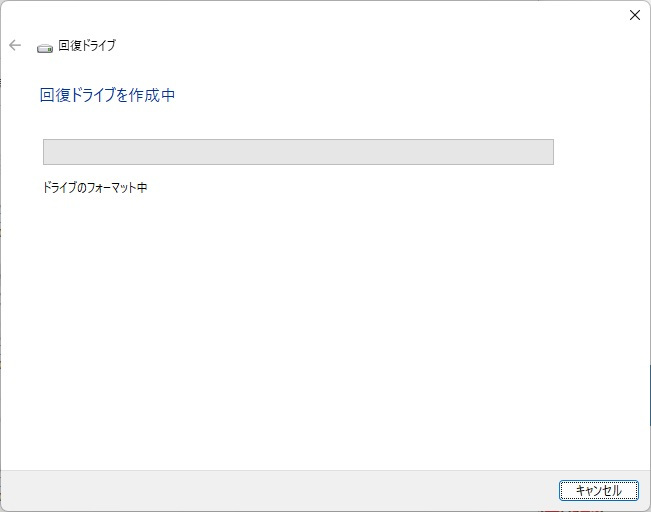
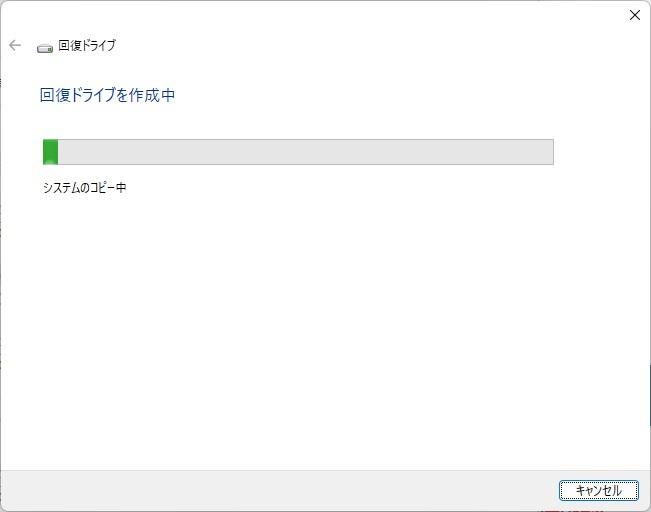
2.中央のバーが満タンになれば完了です。残り時間は表示されません。パソコンごと異なりますが、数十分~数時間かかることがあります。私の自作パソコンの1台では記事作成のために再作成たところ1時間32分ほどかかりました。過去にメーカー製ノートパソコンで4時間以上かかった事もありました。
回復ドライブの準備ができました=完了
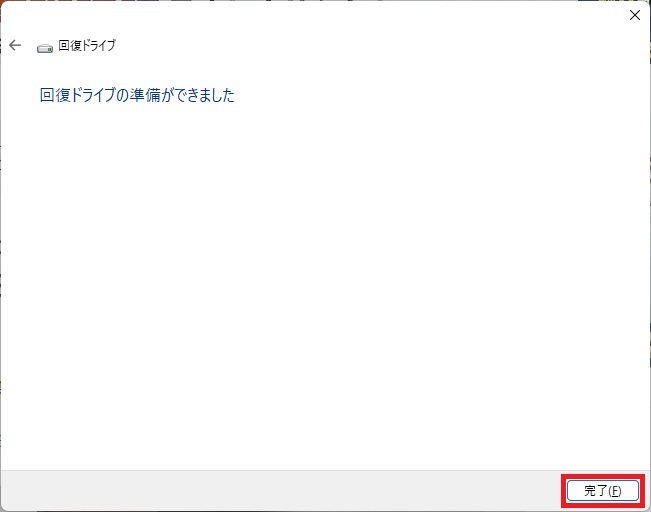
1.”回復ドライブの準備ができました”画面になったら作成終了です。
右下「完了」で画面を閉じます。
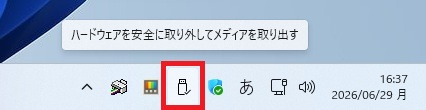
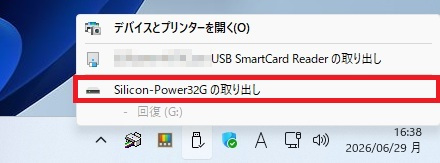
2.タスクバーの「ハードウェアを安全に取り外してメディアを取り出す」クリックからUSBメディアを選択して、「安全に取り外しできます」メッセージが表示されたらUSBメディアをPCから抜き取ります。