広告 ソフトウェア

Microsoft 365 Personal (24か月版) / Office Home & Business 2024 オプション付パソコン、Office Home & Business 2024に切り替えでつまずく

2026-01-31

投稿日:2026-01-31   最終更新日:2026-02-25

この記事は、マイクロソフト365からオフィス2024に切り替える時にハマった体験記です。
同様に困った時の参考になればと記録します。

2025年10月15日に発表されその後に発売の日本でのみ販売されている一部の Office プレインストール PC に含まれている「Microsoft 365 Personal (24か月版) / Office Home & Business 2024 オプション付」ですが、Office Home & Business 2024 を選択したい場合 Microsoft 365 Personal を 3か月お試しの後 90日以内に Office Home & Business 2024 に切り替えをしなければならないです。

3か月のMicrosoft 365 Personalの試用期間終了後、Microsoft Office Home & Business 2024に移行。

なお、購入時の設定でハマった体験記は、別記事 (現在執筆中) にて掲載予定です。

Microsoft365からOffice2024へ切り替える方法を調べる

事前に、次の2ヶ所で切り替えについて調べました。

1.店頭POP記載の”詳細なセットアップ方法”を参照
2.富士通のQ&Aサイトで”Q&Aナンバー【7611-4037】”を参照

店頭POP記載の”詳細なセットアップ方法”を参照

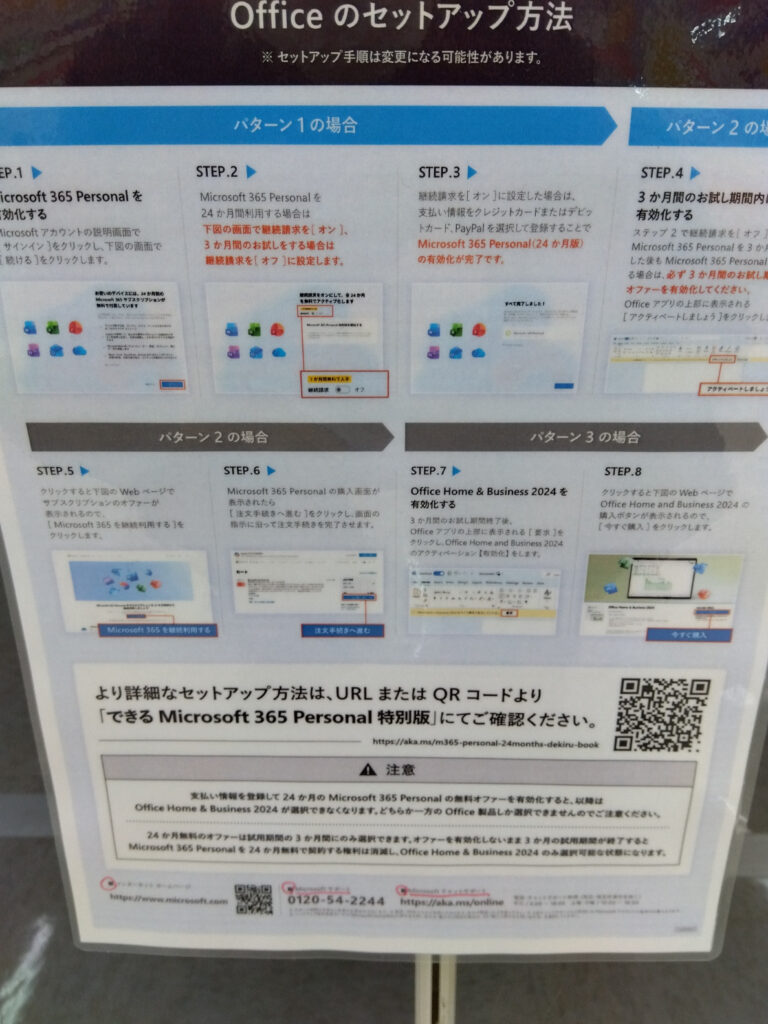
店頭POP ”Officeのセットアップ方法” に記載されていた、”より詳細なセットアップ方法は、URL または QRコードより「できる Microsoft 365 Personal 特別版」にてご確認ください” にてダウンロードできるPDF できる Microsoft 365 Personal (24か月) 搭載 PC ガイド 特別版 を参照しました

試用期間となる最初の3か月は、Office Home & Business 2024を選択することはできません。試用期間終了後に表示されるオファーから選択できます。Office Home & Business 2024を選択して使用するためには、Microsoft 365 Personal の支払い方法を登録せずに3か月の試用期間の後にOffice Home & Business 2024に切り替えてください。Windowsの初回セットアップから180日以内にMicrosoft 365 Personal 3か月間の試用期間を有効化しない場合、また有効化してもMicrosoft 365 Personalの試用期間終了後90日以内にOffice Home & Business 2024への引き換えを行わない場合、Office Home & Business 2024はご利用いただけません。

・引用元:できる Microsoft 365 Personal (24か月) 搭載 PC ガイド 特別版 - Microsoft 16ページ の ここに注意

パソコンの初期設定90日以内に「Microsoft 365 Personal」を「24か月間無料で入手をオフ」で試用開始して、3ヶ月後の試用期限切れから90日以内に切り替えないと「Office Home & Business 2024」を失う。Office付パソコンを買ったつもりでも、できない時の損害額がえげつない

富士通のQ&Aサイトで”Q&Aナンバー【7611-4037】”を参照

3か月お試し後の Office Home & Business 2024 の切替手順も調べました。今回は富士通パソコンだったので富士通のサイトで確認。

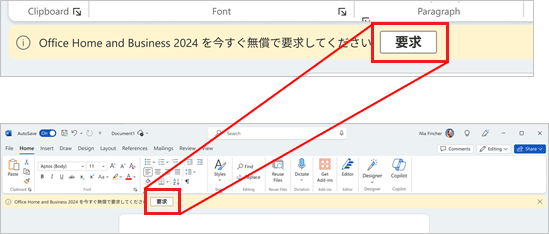
3か月の体験期間終了後に、 WordやExcelなどの画面の上部に、Office Home & Business 2024への切り替えのご案内が表示されます。

Office Home & Business 2024に切り替える場合は、「要求」をクリックし、表示されるご案内に従いMicrosoft StoreからOffice Home & Business 2024を0円で入手してください。
画面の上部に案内が表示されない場合は、3か月の体験期間後にMicrosoft 365もしくはMicrosoftから送信されるメールの案内に従い、「Office Home & Business 2024」を0円で入手してください。

・引用元: FMV Q&A - [Microsoft 365 Personal (24か月版) / Office Home & Business 2024 オプション付] パソコンの購入後に初めてOfficeを使うときの設定方法を教えてください。 - FMVサポート ▼Office Home & Business 2024をご希望の場合 [ここをクリックして詳細を表示する]内の 2.利用方法

手順:ご案内が表示 → 「要求」クリック → 表示されるご案内に従い0円で入手

つまずきその1:切り替えのご案内が表示されない

購入時の”支払情報を登録せずにMicrosoft 365 Personal を利用開始”から3か月経過した直後に、訪問・設定することになりました。Office2024のセットアップと同程度なら半日かからない予定。さくっと終わらせるつもりだったけど・・・「Office Home & Business 2024への切り替えのご案内が表示」されません。

事前に調べた”切り替えのご案内”が表示されない

WordでもExcelでも画面の上部に、Office Home & Business 2024への切り替えのご案内が表示されない
3か月の体験期間後にMicrosoft 365もしくはMicrosoftから送信されるメールというの、MicrosoftアカウントのOutlookに見当たらない

事前に調べたことは開始2分で無駄に終わる。

すがたん
すがたん

どうしよう。Microsoft のオンライン導入/更新は、やり方や画面、操作手順がコロコロ変わる。これだから困る。

愚痴ってもしょうがない。
「わかりません。さようなら」という訳にもいきません。
引き換えは試用版の期限が切れてから 90 日以内なので、何日も調査していられません。思いつくところから確認してみることにします。

追記

後日、Microsoft の切り替え方法ページを発見しました。
先に見つけていたら、スムーズに解決できた部分もあったかもしれません。

手順4の注 2つ目
3か月間の試用版サブスクリプションの有効期限が切れた後に Office Home & Business 2024 オファーの通知バーまたは通知メールを受け取っていない場合は、次の URL にアクセスしてください:https://go.microsoft.com/fwlink/?linkid=2330590

参考:Office Home and Business 2024 に切り替える - Microsoft サポート

切り替え前の Microsoft 365 Personal で”ライセンス状態”を確認

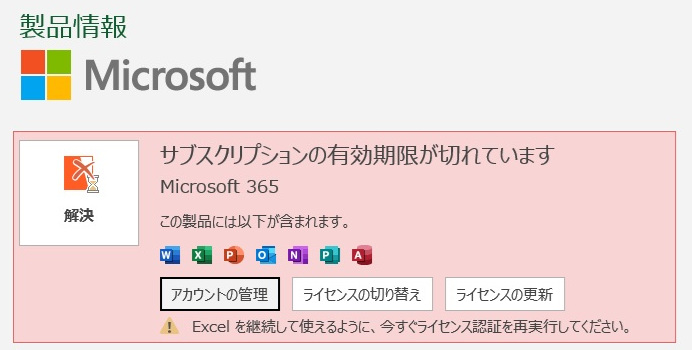
Excel を開く → ファイル → アカウント の「製品情報」で現在のライセンス状態を確認します。

Microsoft365が”サブスクリプションの有効期限が切れています”なので、3か月の試用期間は終了している。切り替える前提条件はクリアしていることは確認できた。

切り替えができるかと、[ライセンスの切り替え][ライセンスの更新]を選んでみたが、どちらも過去に所有していた(同じMicrosoftアカウントの)古いパソコンでのライセンス品「Office Personal Premium(2013)」の画面になってしまう。

Office Home & Business 2024の[要求] が出来ていないから切替の選択肢に出てこないようです。

Microsoft アカウント の”サブスクリプション/購入済みの製品”を確認

ならば、Microsoftアカウントでの状況はどうなっているかと Microsoft account | 今すぐサインインするか、アカウントを作成してください – Microsoft でサインインして[サブスクリプション]を確認

Micrososft 365 Personal サブスクリプションの有効期限が切れています。Microsoft Store から Office Home and Business 2024 を要求します。

ようやく切り替えのご案内を見つけることができました。

Office Home & Business 2024への切り替えのご案内は、WordやExcelなどの画面の上部でなくMicrosoftアカウント内[サブスクリプション]にある場合があります。

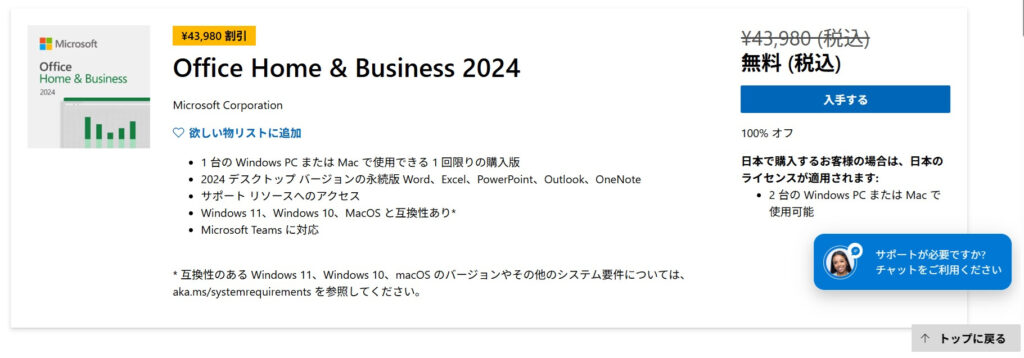
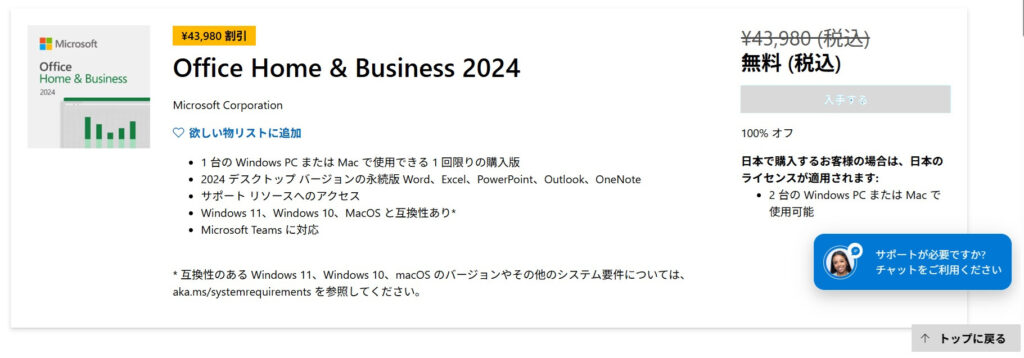
無事 0円で [入手する] ボタンにたどり着くことが出来ました。

でも、試練はこれで終わりません。

つまずきその2:「入手する」から先に進まない

ようやくたどり着いた「0円で入手」だが、クリックしてもボタンの色がグレーに変わるだけで進まない。やり直すことはできるが、何度やっても同じ

注:上記画像は加工されたイメージ図です
すがたん
すがたん

どうしよう。事前に調べたのは「表示されるご案内に従い入手」で、進まない場合は想定していなかった

追記

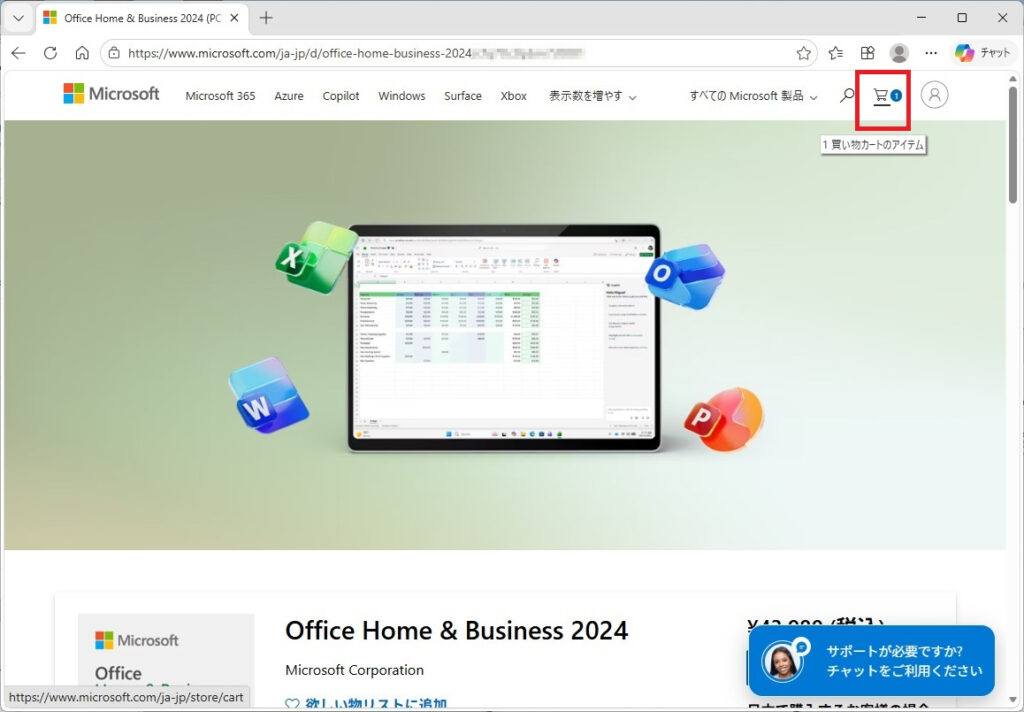
画面が切り替わらないだけならカート内を表示すれば自力で解決できた部分もあったかもしれません。
切り替え作業を終えた後で確認は出来なかったのですが、カートには入っていなかった可能性もあります。

画面を上にスクロールして右上のカートに入っていればそのまま [注文手続きへ進む]で入手できたかもしれなかったが、当時は思いつきませんでした。

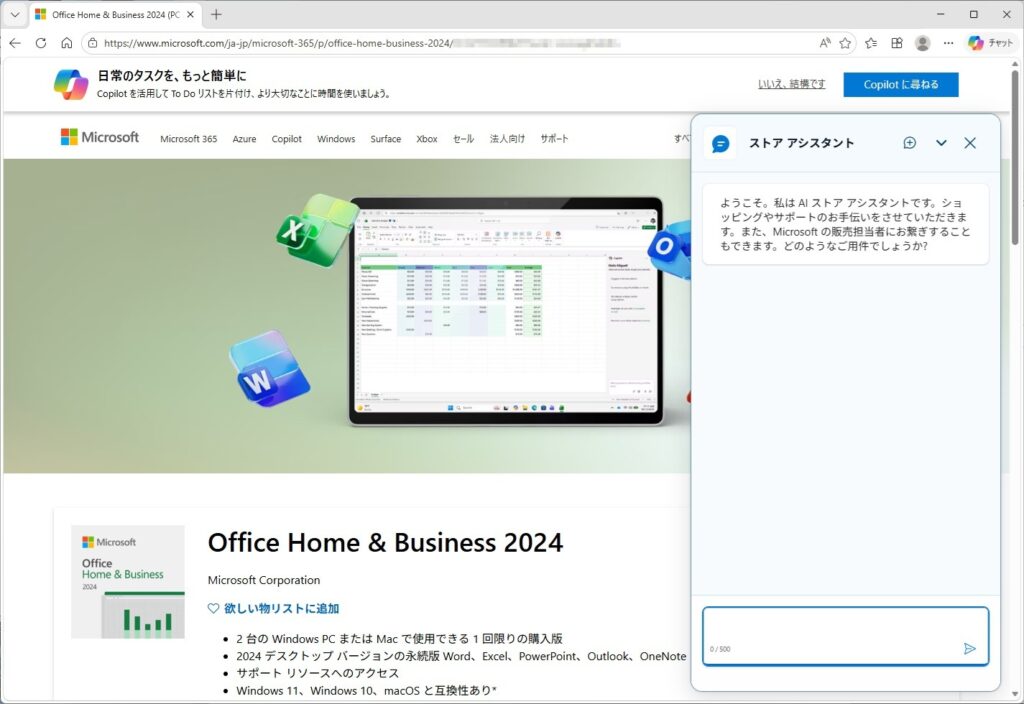
対策が思い当たらないので、右下の青吹き出し[サポートが必要ですか?チャットをご利用ください]にすがることに。

”サポートが必要ですか?チャットをご利用ください”に助けを請う

画面右下の「サポートが必要ですか?チャットをご利用ください」をクリックして助けを求めることに。
AI ストア アシスタント 相手のチャットを始めます。下の入力欄に質問入れて右矢印で送信。

すがたん
すがたん

Microsoft 365 Personal (24か月版) / Office Home & Business 2024 オプション付で Microsoft 365 Personal の3ヶ月お試しが終わり、Office Home & Business 2024に切り替えたいが、0円で[入手する]押してもボタンがグレーになるだけで、そこから進まない

1. ブラウザのキャッシュを削除してみてください
2. ブラウザの再読み込みをしてみてください
3. ブラウザを変更してみてください
4. 問い合わせ

ボット
ボット

複数の提案をもらったので片っ端から実施も進展なし。
5分以上放置しても次の画面に進まない、ブラウザのキャッシュのクリアをおこなってから [入手する]やり直しても変化なし、ブラウザの再読み込みをしてもダメ、Edgeでなくchromeをインストールしてやり直しても同じ状態、パソコン再起動を行ってやり直しても変わりません。

もう最後の手段です。

すがたん
すがたん

問い合わせを教えて

(略)”Microsoftサポートへのお問い合わせ”をご案内します

ボット
ボット

AIチャットに質問するには、どう聞けば良い回答を返してもらえるかを考えて質問する必要があります。実施した事は「○○の画面で△△をXXしたけど進展しません」等をしっかり説明できる必要もあります。

AIチャットは、質問を考えることですばやく回答を貰えるのは非常に便利だが、一般的なケースを想定した回答しか出来ないので、質問を変えてみたり回答を片っ端から実施したりしても解決しない時は、有人サポートに移行するのも手だと思います。

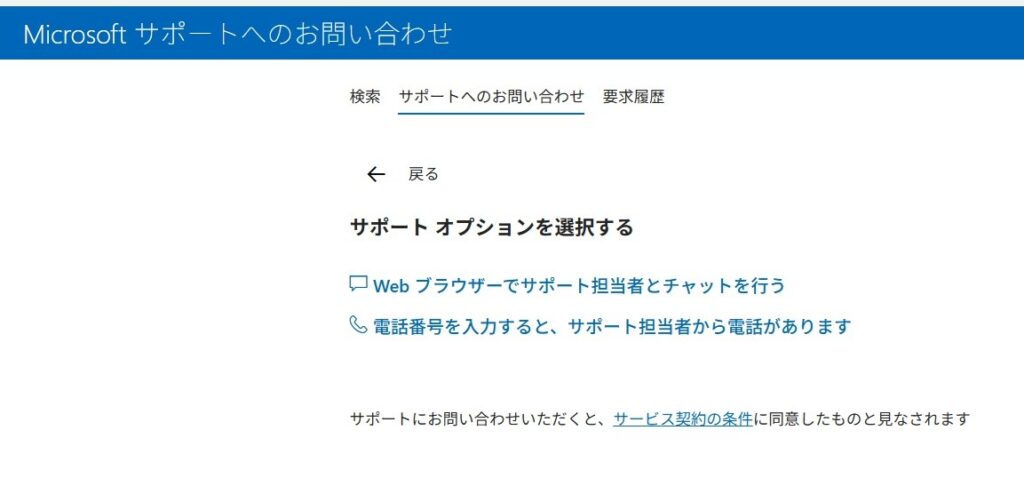
”Webブラウザーでサポート担当者とチャットを行う”に助けを請う

電話サポートでは始まるまでどのくらい時間かかるかわからないので、Microsoft365とOffice の テクニカルサポート から『Webブラウザーでサポート担当者とチャットを行う』を選択しました。

先ほどのAIチャットより大画面のチャット画面表示だが、待ち時間等に別画面へフォーカスを移すと離脱になってしまうので、じっと待つことに。

”エージェントがおうかがいしますので、少々お待ちください” → (2分弱で)”○○が会話に参加しました”。相手が男性なのは言葉遣いで妄想しました。

Microsoftサポートにご連絡いただきありがとうございます。私の名前は○○です。ご質問の内容についてお伺いしてもよろしいでしょうか

男性
男性
すがたん
すがたん

Microsoft 365 Personal (24か月版) / Office Home & Business 2024 オプション付で Microsoft 365 Personal の3ヶ月お試しが終わり、Office Home & Business 2024に切り替えたいが、0円で[入手する]押してもボタンがグレーになるだけで、そこから進まない

分かりました。ご安心ください。今日、あなたの問題に対して無料でサポートいたします。トラブルシューティングをより迅速かつ効果的にするために、リモートサポートを提供できますか?

男性
男性

機械翻訳っぽい言葉だけど通じているようなので気にしない。チャットしながら、あれこれやってくださいと指示されるより遠隔操作のほうが早いのでしょう。

すがたん
すがたん

提供できます。お願いします

Ctrl + Windowsロゴキー + Q でクイックアシストを起動してください。セキュリティコードはXXXXXXを入力して送信です。その後「制御を要求しています」に許可してください

男性
男性

Microsoftサポートも遠隔操作はクイックアシストなのね。追加インストールなく使えるだろうアプリだから便利。リモートされる側は初めてだけど大丈夫でしょう。

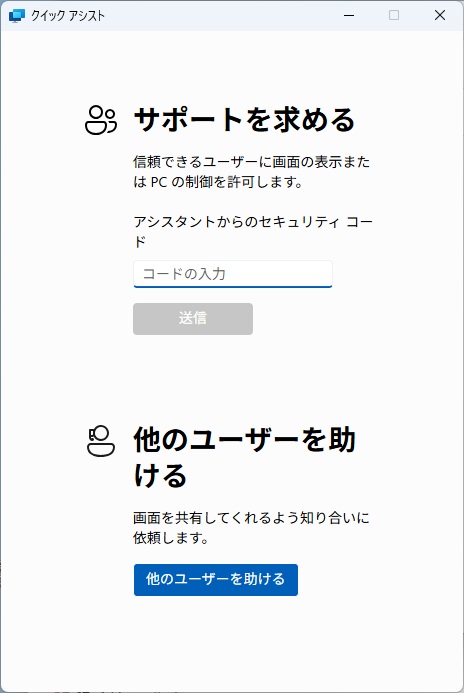
クイックアシスト( ショートカット:[Ctrl]+[Windowsロゴキー]+[Q] ) 開始時の画面
操作してもらう側は教わるコードを入力 → [送信]。
余談だが、クイックアシストは、操作する側/される側が同一のMicrosoftアカウントでは接続できない模様。操作する側が別のMicrosoftアカウントも用意しておくといいかも。

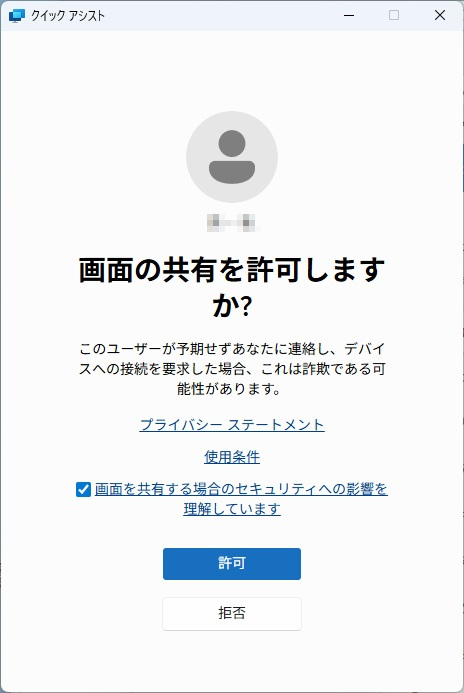
[送信]クリック後、画面の共有を許可しますか?画面。上部に相手のアイコン(未設定だと●だけの顔)と氏名(画像はモザイクの部分)が表示されるが、Microsoftアカウントで自由に設定できるので欺き放題です。よくわからない相手と共有しない事。
画面を共有する場合のセキュリティへの影響を理解しています[チェック] → [許可]で画面が共有される(相手にパソコン画面丸見え)。
[拒否]クリックは共有をしないで終了。

操作する方が[制御を要求] → 「XXXさんが制御を要求しています[許可]」を許可 してしまえば、あとは相手が操作してくれます。こっちは操作されるのを見てるだけ。

Microsoftアカウントでサインインしているからでしょう。苦労してたどり着いた無料(税込)[入手する]までサクサクたどり着きます。
でも、同じように[入手する]ボタンがグレーになって進まない状態です。もう一度やり直してみても同じです。

Office 2024の認証のために電話サポートに連絡する必要があります。担当チームが、この問題を解決するための必要な手順や解決策についてご案内いたします。電話サポートからすぐに連絡が来ます

男性
男性

残念、どのくらい待たされるかわかりませんが、電話サポートをすることにします。

”電話番号を入力すると、サポート担当者から電話があります”に助けを請う

電話サポートは、こちらの電話番号を入力し折り返し電話を貰う方法です。問い合わせ電話番号はありません。
Microsoftアカウントと問い合わせの電話番号が記録される可能性があるので、訪問先の電話番号で折り返しを貰う事にします。
どのくらい待つのか不明。この時は30分程度でかかってきました。
電話口での「(アカウント所有の)ご本人様でしょうか?」確認もあります。

Microsoftサポートです。どのようなご用件でしょうか?

女性
女性
すがたん
すがたん

ブラウザでのサポート担当者とチャット&クイックアシストで見てもらったが電話サポートを案内された。Microsoft 365 Personal (24か月版) / Office Home & Business 2024 オプション付で Microsoft 365 Personal の3ヶ月お試しが終わり、Office Home & Business 2024に切り替えたいが、0円で[入手する]押してもボタンがグレーになるだけで、そこから進まない。

わかりました。クイックアシストで拝見させてもらえますか?

女性
女性
すがたん
すがたん

はい。おねがいします

ブラウザでのサポート担当者とチャットの時のクイックアシストと同様に遠隔操作してもらい、状況を見てもらう。

つまずきその3:インストールした”Officeのバージョンが正しくない”

トラブルシューティングツールで掃除、インストール (をしてもらう)

カートに入っていればいけそうです。
1.Microsoft 365 Personal をアンインストール
2.(Officeライセンス)のトラブルシューティングツールの実施
3.ライセンスフォルダの削除
4.パソコンの再起動
を行ってからOffice Home and Business 2024の導入をリモートで行います。お待ちください

女性
女性

遠隔操作されるのをを見ていただけだが、
1.は 設定 → アプリ → インストールされているアプリ → Microsoft 365 → (右側の・・・) → アンインストール
2.は マイクロソフト社の修復ツール「cssemerg97275.diagcab」をダウンロードして実行
3.は 隠しフォルダの中のライセンスフォルダ内ファイルを直接削除
4.は 普通にスタート → 電源ボタン → 再起動
とテキパキ操作される。

再起動後は、再びクイックアシストを起動して新しいコードで繋ぎなおしになります。

女性
女性

クイックアシストのコードはXXXXXXです。繋がったら「制御を要求しています」に許可してください

女性
女性
すがたん
すがたん

再起動できました。[Ctrl]+[Windowsロゴキー]+[Q] → XXXXXX 送信 → 許可しました。お願いします

操作されている側の画面では、どのような操作をしているのかわからなかったが、次の瞬間カートに Office Home and Business 2024 が 0円で追加されている状態が表示された。

いけたので、このまま注文します。料金はかかりません

女性
女性
すがたん
すがたん

(できたできた。すごいすごい) お願いします

[注文に進む] → [注文の決定] → [今すぐ使用] → プロダクトキーの引き換え → Officeのインストール と操作してもらう。
インストールはダウンロードもあるので少々時間かかるも、無事終了して一安心

あとは、ライセンス認証を・・・あら?

女性
女性

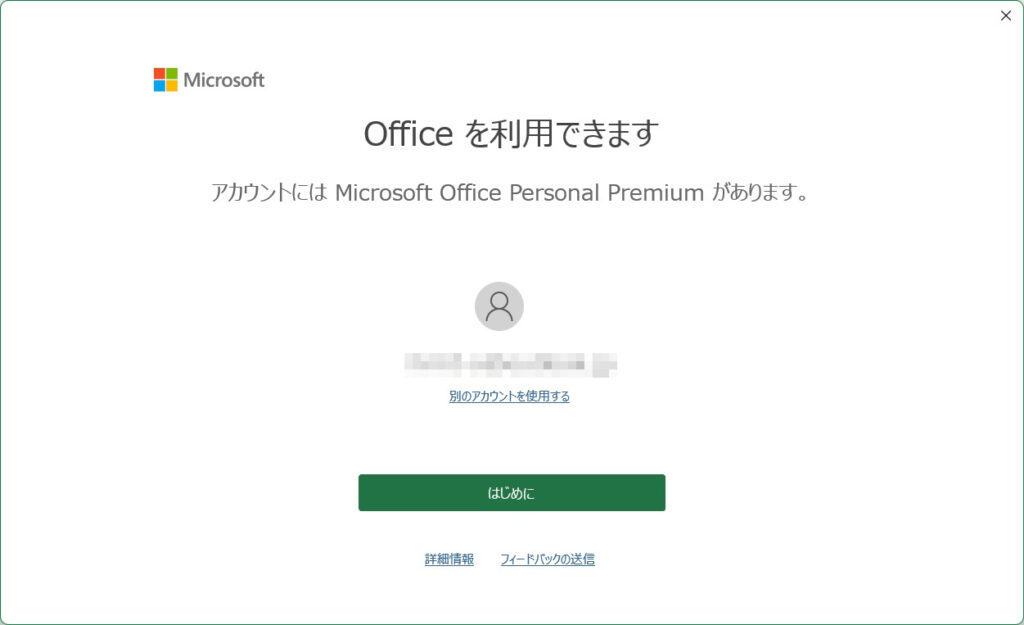
バージョンが Office Home and Business 2024 でなく、Microsoft Office Personal Premium になってしまっている。昔のパソコン時のライセンスをインストールになってしまったようだ。

アンインストール、トラブルシューティングツール再び (をしてもらう)

再度トラブルシューティングツールをやり直します。
1.Microsoft Office Personal Premium(2013) をアンインストール
2.(Officeライセンス)のトラブルシューティングツールの実施
3.パソコンの再起動
を行ってから購入履歴から Office Home and Business 2024の導入を行います。お待ちください

女性
女性
すがたん
すがたん

はい。お願いします

遠隔操作を見ていただけだが、
1.は 設定 → アプリ → インストールされているアプリ → Microsoft Office Personal Premium → (右側の・・・) → アンインストール
2.は マイクロソフト社の修復ツール「cssemerg97275.diagcab」をもう一度ダウンロードして実行
3.は 普通にスタート → 電源ボタン → 再起動

再起動後クイックアクセス繋ぎなおしてマイクロソフトアカウント → サブスクリプション →購入履歴から Office Home and Business 2024 をインストール

これでどうでしょうか?・・・Office2021になってますね。

女性
女性

今度は Office 2021 になっている。なぜ2021なのかはわからない。今回もライセンスのところのトラブルが起きているようだ。

さらにアンインストール、別ツールも使い掃除 (をしてもらう)

今度は別のツールを実施します
1.Microsoft Office 2021 をアンインストール
2.(Officeライセンス)のアンインストールサポートツールの実施
3.パソコンの再起動
を行ってから購入履歴から Office Home and Business 2024の導入をリモートで行います。お待ちください

女性
女性
すがたん
すがたん

はい。お願いします

遠隔操作を見ていただけだが、
1.は 設定 → アプリ → インストールされているアプリ → Microsoft Office 2021 → (右側の・・・) → アンインストール
2.は マイクロソフトのアンインストールサポートツール「SaraSetup.exe」(Microsoft Support and Recovery Assistant Setup)プログラムをダウンロードして実行
3.は 普通にスタート → 電源ボタン → 再起動

再起動後クイックアクセス繋ぎなおしてマイクロソフトアカウント → サブスクリプション →購入履歴から Office Home and Business 2024 をインストール

こんどこそ・・・無事 Office Home and Business 2024 になりましたね。
後はライセンス認証をリモートで行います。お待ちください

女性
女性
すがたん
すがたん

はい。お願いします。

ライセンス認証はサクッと完了。

ライセンス認証も行ったので完了です。Word、Excel、PowerPoint全てOKです。
再インストールは、マイクロソフトアカウント → サブスクリプション → 購入履歴から行えま・・・Office Home and Business 2024 が 0円のものと 0YENのものと 2つになっていますね。このままでも大丈夫です。他にご質問はありますか?

女性
女性

おまけ:電話サポートの申し込みについて案内してもらう

すがたん
すがたん

今回の”電話番号を入力すると、サポート担当者から電話があります”は30分程度でご連絡いただけましたが、通常どのくらいの待ち時間がかかるのでしょうか?

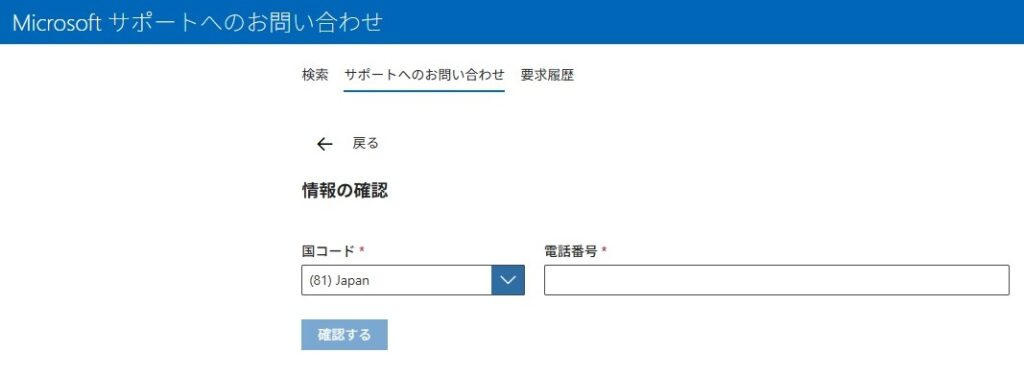
”電話番号を入力すると、サポート担当者から電話があります”から「国コード:(81)Japan」を確認の上「電話番号を入力」していただき[確認する]ボタンにて予約を入れて折り返しをお待ちください。
営業時間内(月曜日~金曜日:09:00~17:45、土曜日~日曜日:10:00~17:45)の何時になるかは解らないが、予約 → 当日にご連絡しています

女性
女性
すがたん
すがたん

わかりました。ありがとうございました

以上になります。ありがとうございました

女性
女性

通話時間は30分弱くらいだったと思う。
(やってもらっただけだが)このレベルになると、対処法もわからない状態でとりかかっては時間がかかりそう。結果的にサポート頼ったのは解決の近道だったかもしれない。

まとめ

重要: Microsoft は、3 か月間の試用版サブスクリプションの終了日から 90 日間、Office Home and Business 2024を無料で取得する資格を Microsoft アカウントに付与します。 できるだけ早くこのオファーを注文し、Microsoft アカウントでプロダクト キーを引き換えてください。 その日数を超えた場合、Microsoft アカウントは無料でこのOffice Home and Business 2024を取得する資格を失います。

参考:Office Home and Business 2024 に切り替える

つまり、永続版(2029年10月9日までサポート予定) Office Home and Business 2024 の無料オファー Microsoft 365 Personal を24か月版へはせずに 3ヶ月間の試用版の 有効期限が切れたあと 90日以内に[要求]して取得→プロダクト キーを[引換]→[アクティブ化]を行う必要があります。
これができないと”Microsoft 365 Personal (24か月版) / Office Home & Business 2024 オプション付”パソコンを買ってもOfficeが使えません。記事作成時点、買いなおしは43,980円(Microsoftからダウンロード購入の場合)かかります。
今回の”Microsoft 365 Personal (24か月版) / Office Home & Business 2024 オプション付”の”Office Home & Business 2024”への切り替えでしたが、切り替え作業が2026年01月26日 と最速から10日とかなり早い時期になり、当時はネットでの情報も少なく事前に確認できたのは3つだけでした。
・店舗での製品パンフレットに記載の文言 虫眼鏡で見ないとの小さい文字
・店頭に張り出していた Office の セットアップ方法 POP記載のURL → ネットの できる Microsoft 365 Personal (24か月) 搭載 PC ガイド - Microsoft PDF冊子
・メーカーQ&A FMV Q&A - [Microsoft 365 Personal (24か月版) / Office Home & Business 2024 オプション付] パソコンの購入後に初めてOfficeを使うときの設定方法を教えてください。 - FMVサポート 今ほど内容が詳細でなかった
「Office Home & Business 2024 への切り替え」については、解説ページが出来ていたりQ&Aページの充実など情報を得やすくなっていますので、チャットや電話サポートは必要ないかもしれません。

「インストールしたOfficeのバージョンが正しくない」については、掲示板等にトピックが立っていたりしますが断片的な情報しか得られず情報収集に時間がかかるかもしれません。
電話サポートでダウンロード(をしてもらった)トラブルシューティングツールとアンインストールサポートツールについては検索すれば入手先できるかもしれませんが、公式な配布元情報を見つけられませんでした。ツールのアップデート情報や現在も使用できるのかをファイル名だけでは追いきれないかもしれないので、詳しく触れていません。

今回の記事はここまでです。最後までお読みいただきありがとうございました。

  • この記事を書いた人
似顔絵

すがたん

パソコンとブログ制作の話題中心。やってみた事、調べてみた事など気になった事を書いています。

友人からCPUをもらい受けて始めた自作パソコン歴長め。

肉体的、精神的ともに好調ではない。笑顔になりたい。

-ソフトウェア
-, ,